О платформе
Мы — облачная платформа, которая делает бизнес простым: простым в управлении и простым в контроле. Мы подключаем ваши учётные системы и превращаем их в единое рабочее место: ведите документооборот и ЭДО, стройте отчёты, следите за показателями, контролируйте маркировку (ЕГАИС, Меркурий, Честный Знак), настраивайте события и запускайте бизнес-процессы — всё в одном месте, без лишних переключений между системами.
Подключение к вашим системам — исходящее: ваши корпоративные системы сами устанавливают соединение с платформой, поэтому открывать входящие порты на вашей стороне не требуется.
Какие системы поддерживаются
Платформа работает с двумя типами учётных систем. Тип определяется автоматически по подключению и подписывается в интерфейсе коротким ярлыком.
- 1С:Предприятие — полный набор операций: создание и проведение документов, справочники, отчёты по учётным данным, маркировка, ЭДО. См. Подключение 1С.
- iiko — система автоматизации общепита. Работа со складскими и продажными данными ресторана: входящие накладные, отчёты по продажам и себестоимости, мониторинг показателей. См. Подключение iiko.
Как устроена работа: подключения → система → модули
Общая логика входа в работу выглядит так:
- Подключения. Компания подключает одну или несколько систем. Активные подключения загружаются автоматически; одно из них выбирается как текущее. Переключить активное подключение можно в шапке приложения.
- Выбор системы. Текущее подключение задаёт систему и набор её возможностей. От этого зависит, какие разделы и действия будут доступны.
- Модули. Слева находится боковое меню, сгруппированное по назначению: «Рабочее пространство», «Действия», «Маркировка», «Аналитика», «Система». Видимость каждого пункта определяется тремя условиями одновременно: приобретена соответствующая лицензия, у вас есть нужное право доступа и текущая система поддерживает эту функцию.
Если у вас есть только лицензия на отдельный модуль (например, ЕГАИС) без подключённой учётной системы, платформа всё равно открывается: при наличии прав на ЕГАИС она автоматически ведёт прямо в этот раздел. Подробнее о правах — в Пользователи и права.
Карта возможностей
Ниже — группы и разделы так, как они расположены в боковом меню приложения, со ссылками на подробную документацию по каждому. Состав видимых разделов у конкретного пользователя зависит от его прав и от текущей системы. За выдачу прав отвечает администратор вашей компании — если вы не видите раздел, который есть у другого сотрудника, значит, администратор ещё не открыл вам к нему доступ. Дополнительно есть справочный раздел документации (этот текст и инструкции по подключению), который не привязан к боковому меню приложения.
Документация и подключение — справочные материалы:
- О платформе — этот раздел: обзор и навигатор по документации.
- Подключение 1С — как подключить 1С.
- Подключение iiko — как подключить систему iiko.
- Системы и переключение — выбор активного подключения, отличия разных систем.
Рабочее пространство — главный экран и сохранённые отчёты:
- Главное — главная страница: KPI-виджеты и блок сохранённых отчётов. Состав блоков зависит от ваших прав.
- Мои отчёты — сохранённые отчёты.
Действия — повседневная работа с документами и запросами:
- Библиотека — архив документов и загрузок, в том числе из ЭДО.
- Ассистент — чат с ИИ-агентом: запросы, создание документов, аналитика.
- Конструктор отчётов — сборка отчётов; для разных систем конструктор подстраивается под соответствующие данные.
- Процессы — движок сценариев и бизнес-процессов.
Маркировка — государственные системы маркировки и прослеживаемости:
- ЕГАИС — алкогольная маркировка: приёмка, списания, перемещения, сверка, инвентаризация.
- Меркурий — ветеринарные сопроводительные документы (ВСД), гашение и возвраты.
- Честный Знак — аналитика по кодам маркировки на основе данных ЭДО и ГИС МТ.
Аналитика — наблюдение, оповещения и автоматические сценарии:
- Аномалии — выявление отклонений в данных.
- События — правила-сценарии с условиями, расписанием и оповещениями.
- Мониторинг — наблюдение за показателями ресторана.
Система — администрирование:
- Пользователи — управление учётными записями и правами.
С чего начать
Если вы используете другую систему — мы предлагаем нестандартные интеграции. Напишите нам через страницу контактов, и мы обсудим возможности.
Подключение 1С
Установка коннектора 1С на компьютере клиента, активация по лицензионному ключу и выбор активной базы в интерфейсе
Скачать коннектор 1СЧтобы платформа могла работать с вашей системой 1С, необходимо установить программу-коннектор. Важно, чтобы компьютер, где вы планируете установить коннектор, находился в одной локальной сети с базой 1С. Без этой программы не будет возможно защищённо получать и передавать данные в вашу систему.
Важно: соединение коннектора с нашей платформой является пассивным — из вашей локальной сети наружу. Открывать порты или публиковать базу 1С в интернет не нужно, поэтому это безопасно. Подключение появляется в личном кабинете автоматически после того, как коннектор установлен и активирован.
Как это работает
- Коннектор на сервере клиента — специальный коннектор, который устанавливается на вашем сервере в локальной сети с 1С. После активации каждой базы коннектор регистрируется как служба Windows с автозапуском при старте операционной системы.
- Связь с 1С — локально. Коннектор обращается к HTTP-сервису внутри 1С. Вы задаёте базовый адрес публикации базы (например http://localhost/buh) и корневой URL сервиса (по умолчанию mcp); фактический путь, по которому коннектор стучится в 1С, складывается как <адрес_базы>/hs/<корень> (например http://localhost/buh/hs/mcp). Способ входа в 1С обсуждается при настройке — поддерживается несколько вариантов.
- Связь с облаком — исходящий туннель. Коннектор открывает защищённое WebSocket-соединение (WSS) в облако enumslab.
- Активация по лицензии. Коннектор отправляет лицензионный ключ в сервис активации и в ответ получает идентификатор подключения (connection_id) и секрет для последующих переподключений. Без действующей лицензии коннектор не подключится.
Защита соединения выстроена в несколько слоёв: соединение аутентифицируется и шифруется, конфигурация хранится на вашем сервере в зашифрованном виде, а доступ привязан к конкретному устройству. Учётные данные 1С никогда не передаются в облако — они остаются только на вашей стороне.
Установка коннектора (на компьютере клиента)
Установка выполняется на сервере, где доступна 1С. Откройте PowerShell от имени администратора и запустите установщик. Команда скачивает установочный файл и запускает установку.
Первая строка включает TLS 1.2 (нужна на Windows Server 2016 и старше). В процессе установщик спросит:
- Папку установки — по умолчанию C:\Enums\MCP (нажмите Enter, чтобы согласиться).
- Добавить в PATH? — рекомендуется ответить Д.
Установщик разворачивает коннектор и необходимые компоненты. Если коннектор уже был установлен, установщик временно останавливает его службы и затем запускает снова.
Активация базы 1С (мастер)
После установки запустите активацию. Это интерактивный мастер, который привязывает конкретную базу 1С к вашей компании в enumslab.
Мастер по шагам спросит:
- Лицензионный ключ — обязателен, без него активация не пройдёт.
- URL базы 1С — адрес публикации базы, например http://localhost/buh.
- Тип конфигурации 1С — определяет набор доступных инструментов. Допустимые значения: 8dot3bukh (1С:Бухгалтерия предприятия 3.0), 8dot3bukhbitappetitresto3 (1С:Бухгалтерия + Битапетит Ресто 3), 8dot3upravlavto2 (1С:Комплексная Автоматизация 2).
- Режим пользователей — как коннектор аутентифицируется в базе 1С (см. ниже). По умолчанию — «один пользователь» (single).
- Учётные данные 1С — имя пользователя и пароль (запрашиваются только в режиме «один пользователь»). На этом шаге выполняется проверка связи с 1С; при ошибке можно продолжить вручную.
- ID экземпляра — короткий идентификатор подключения на этом сервере (например buh, sklad, zup). По умолчанию default.
- Отображаемое имя — как подключение будет называться в интерфейсе enumslab (по умолчанию совпадает с ID экземпляра).
- Корневой URL HTTP-сервиса 1С — по умолчанию mcp.
- Порт Admin UI — только для режима «несколько пользователей» (по умолчанию 8088, далее по возрастанию для следующих экземпляров).
- Поддерживать сессию 1С активной — опция «прогрева» сессии (по умолчанию выключена). Рекомендуется включать на серверах с ограниченными ресурсами, чтобы избежать задержек при первом обращении.
После подтверждения лицензии конфигурация шифруется и сохраняется, а коннектор регистрируется как служба Windows и сразу запускается. В консоли выводится отображаемое имя и сокращённый идентификатор подключения.
Режимы пользователей
Режим определяет, как коннектор подключается к базе 1С. Выбирается в мастере активации:
- Без аутентификации (noauth). Для баз 1С без пользователей. Учётные данные не запрашиваются.
- Один пользователь (single). Все обращения к 1С идут под одной учётной записью, заданной при активации (имя пользователя и пароль обязательны). Это режим по умолчанию.
- Несколько пользователей (multi). Пользователи 1С управляются через отдельную локальную панель управления коннектора. Подходит, когда обращения к 1С должны идти под разными учётными записями.
Режим можно изменить позже без переустановки командой enums-mcp --reconfigure <id>. При перенастройке идентификатор подключения (connection_id) и лицензия сохраняются, меняются только настройки доступа к 1С (URL, тип конфигурации, режим, учётные данные).
Управление коннектором (команды)
Коннектор управляется из командной строки на сервере клиента. Основные команды:
- enums-mcp --activate — добавить новую базу 1С (мастер активации).
- enums-mcp --list — список всех подключений на сервере с их статусом (работает / остановлен / не установлен / на паузе).
- enums-mcp --status <id> — подробности по подключению.
- enums-mcp --test <id> — проверка связи с 1С.
- enums-mcp --start <id> / --stop <id> / --restart <id> — управление службой одного подключения.
- enums-mcp --start-all / --stop-all / --restart-all — те же операции сразу для всех подключений.
- enums-mcp --reconfigure <id> — изменить настройки (URL, тип конфигурации, режим, учётные данные).
- enums-mcp --deactivate <id> — отключить базу и удалить её конфигурацию.
- enums-mcp --update — загрузить последнюю версию и перезапустить службы.
- enums-mcp --version — версия коннектора.
- enums-mcp --commands — справка по всем доступным командам.
Обновление можно выполнить и той же командой установки: установщик находит существующие подключения, заменяет бинарный файл и перезапускает службы.
Выбор активного подключения в интерфейсе
В веб-интерфейсе вы не создаёте подключение — оно появляется автоматически после активации коннектора. Дальше вы просто выбираете, с какой базой работать.
- Список подключений подгружается автоматически и периодически обновляется в фоне (примерно раз в минуту), поэтому новое подключение появляется вскоре после активации без перезагрузки страницы.
- Если подключений несколько, в верхней панели появляется переключатель базы (выпадающий список). В нём показывается отображаемое имя подключения и метка системы — например «Бухгалтерия · 1C». При смене базы система покажет уведомление «База данных изменена».
- Если подключение одно, переключатель не показывается — оно выбрано автоматически.
- Индикатор связи рядом с переключателем показывает состояние выбранного подключения. Зелёный — связь есть; иначе подсказка «Нет связи» (коннектор остановлен или база недоступна).
- Выбор базы запоминается в браузере и восстанавливается при следующем входе. Если ранее выбранная база остановлена, система выбирает первую доступную.
Если активных подключений нет, в соответствующих разделах появляется сообщение «Нет активных подключений к 1С» с подсказкой убедиться, что коннектор 1С запущен и подключён к серверу.
Несколько баз 1С
На одном сервере можно активировать несколько баз — каждой задаётся свой идентификатор и отображаемое имя. Каждое подключение становится отдельной службой Windows и отдельной записью в списке подключений enumslab. Переключаться между ними можно прямо в интерфейсе через переключатель базы. Количество баз ограничено лицензией: стандартная лицензия поддерживает до двух баз; для подключения большего числа потребуется расширенная лицензия.
Ограничения и важные замечания
- Подключение 1С невозможно завести из веб-интерфейса — оно создаётся только через активацию коннектора на сервере клиента.
- Для активации нужен действующий лицензионный ключ. При отзыве лицензии коннектор перестаёт подключаться.
- Коннектор работает под Windows и устанавливается как служба; для установки нужны права администратора.
- Если подписка компании приостановлена или заблокирована, интерфейс покажет соответствующее сообщение вместо рабочих экранов — даже при исправном подключении.
- Подключение iiko — это облачное подключение и заводится иначе (без локального коннектора). Подробнее в разделе Подключение iiko.
Частые вопросы
- Я активировал базу, но её нет в списке. Подождите до минуты (список обновляется фоном) или обновите страницу. Проверьте, что служба запущена: enums-mcp --list и при необходимости enums-mcp --start <id>.
- Индикатор «Нет связи». Коннектор остановлен или 1С недоступна. Проверьте службу и связь с 1С командой enums-mcp --test <id>.
- Нужно ли открывать порты наружу? Нет. Коннектор сам устанавливает исходящее соединение в облако; входящий доступ к 1С извне не требуется. Ваша база надёжно защищена — никто снаружи не может получить к ней прямой доступ.
- Как поменять учётные данные или режим? Командой enums-mcp --reconfigure <id> — переустанавливать коннектор не нужно.
Подключение iiko
Облачная интеграция с iiko по учётным данным API — без установки агента
Подключение iiko связывает вашу систему iiko с платформой enumslab, чтобы по данным продаж, заказов, доставок, складов и накладных можно было строить отчёты и сценарии (мониторинг, аналитику). Подключение выполняется через ваши учётные данные iiko — устанавливать что-либо на сервер не нужно.
Внутри платформы iiko-подключение помечается типом системы iiko.
Как работает подключение
iiko предоставляет два независимых API, и подключение enumslab может использовать оба сразу, чтобы покрыть весь объём данных:
- iiko Cloud (Transport API) — облако iiko. Отсюда берутся список организаций, меню (в том числе внешние меню агрегаторов доставки), стоп-листы, заказы доставки и столов, бронирования, сотрудники и курьеры, типы оплат, группы терминалов, справочники.
- iikoServer (Resto API / OLAP) — ваш сервер iiko. Отсюда берутся OLAP-отчёты (продажи и проводки), остатки на складах, приходные и расходные накладные, поставщики, склады, полный каталог номенклатуры, технологические карты, единицы измерения.
Соответственно, подключение хранит до четырёх учётных значений (ключи именуются ровно так):
- cloud_api_login — apiLogin для iiko Cloud (Transport API);
- server_url — адрес вашего сервера iikoServer;
- server_login — логин пользователя iikoServer;
- server_password — пароль пользователя iikoServer.
Все учётные данные хранятся в зашифрованном виде на наших серверах. Мы не передаём их третьим лицам и обрабатываем исключительно в зашифрованном виде.
Можно заполнить не все значения. Если задан только cloud_api_login, будут работать облачные данные (заказы, доставки, меню, бронирования). Если заданы только серверные значения (server_url + server_login + server_password) — заработают OLAP-отчёты, остатки и складские накладные. Полный набор включает оба источника. Какие данные доступны в конкретном отчёте, платформа подсказывает при выборе подразделения (см. ниже).
Как подключить
Подключение iiko настраивается командой enumslab при подключении вашей компании к платформе. От вас потребуется только передать учётные данные iiko — мы сделаем всё остальное и убедимся, что подключение работает корректно.
Если в дальнейшем вам нужно изменить учётные данные или перенастроить подключение — просто напишите нам через страницу контактов.
Выбор организации и подразделения
Когда iiko-подключение выбрано, при построении отчёта появляется обязательное поле Подразделение (помечено звёздочкой). Это выбор филиалов: платформа сама собирает единый список, объединяя список организаций из iiko Cloud и список подразделений (измерение Department) из OLAP-отчёта по продажам, и показывает все филиалы независимо от того, в какой подсистеме iiko они заведены.
Как пользоваться выбором:
- Нажмите на поле — раскроется список. Можно отметить Все подразделения или выбрать несколько филиалов галочками.
- Сводка над списком показывает текущий выбор: — не выбрано —, Все подразделения, название одного филиала или счётчик вида «N из M выбрано».
- Если в списке ровно один филиал, он выбирается автоматически.
- Список фильтруется под текущий тип отчёта: для отчётов на основе OLAP и складских данных (продажи, проводки, остатки, накладные) показываются филиалы из OLAP-продаж; для доставок и бронирований — только филиалы с облачными данными. При смене типа отчёта несовместимые филиалы из выбора автоматически убираются.
Без выбранного подразделения отчёт не строится — под полем выводится подсказка «Выберите подразделения или "Все", чтобы построить отчёт».
Что становится доступно после подключения
Два пункта бокового меню показываются только при выбранном iiko-подключении (они помечены типом системы iiko):
- Конструктор отчётов (для iiko) — построение отчётов по данным iiko: продажи и проводки (OLAP), доставки, бронирования, остатки складов, приходные и расходные накладные, номенклатура, технологические карты — с выбором подразделения. Требует право Конструктор отчётов (report_builder).
- Мониторинг — сценарии наблюдения и оповещений по данным iiko. Требует право Мониторинг iiko (iiko_monitoring).
Остальные разделы меню (Библиотека, Ассистент, Мои отчёты и др.) не привязаны к типу системы и показываются по своим правам доступа независимо от того, выбрано iiko-подключение или 1С.
В состав функционала подключения входит набор инструментов iiko: облачные (организации, меню и внешние меню, стоп-листы, заказы доставки и столов, бронирования, сотрудники и курьеры, типы оплат, группы терминалов, справочники) и серверные (OLAP-отчёты, остатки складов, приходные и расходные накладные, поставщики, склады, каталог номенклатуры, техкарты, единицы измерения; есть и инструменты записи — создание накладных, продуктов, поставщиков и др.). Конкретный набор зависит от того, какие учётные данные заданы и какие права выданы пользователю.
Ограничения и частые вопросы
- Нужно ли что-то устанавливать на сервер iiko? Нет. iiko подключается по сети, по учётным данным API. Установка агента нужна только для 1С.
- Почему в выборе пусто или «Подразделения не найдены»? Список подразделений зависит от заданных учётных данных и типа отчёта. Если для отчёта нужен OLAP, а заданы только облачные данные (или наоборот) — подходящих филиалов не будет. Список кэшируется на сутки.
- Долго строится отчёт по продажам. OLAP-запросы по большому ресторану за 30 дней могут считаться на стороне iiko десятки секунд; платформа ждёт ответа iiko до 5 минут (300 секунд), так что ожидание на крупных данных — норма.
- Видны ли мои пароли в интерфейсе? Нет, только в маскированном виде; в открытом виде они не возвращаются нигде.
Системы и переключение
Как работать с несколькими подключениями, переключать активную систему и почему интерфейс меняется под 1С или iiko
Что это и зачем
enumslab умеет хранить несколько учётных подключений одновременно. Каждое подключение принадлежит к одному из типов системы (поле system_type): на сегодня это 1c (1С:Предприятие через защищённый туннель) и iiko (облако iiko). В любой момент активно ровно одно подключение — все экраны, отчёты, чат, загрузка документов и аналитика работают именно с ним.
Тип системы определяет не только то, к каким данным обращается платформа, но и какие модули видны в меню, какие инструменты доступны ассистенту и какие права администратор вообще может выдать пользователям. Переключаясь между подключениями, вы фактически переключаете весь рабочий контекст — от источника данных до набора функций.
Как создать подключения, описано в разделах Подключение 1С и Подключение iiko.
Где находится переключатель
Переключатель подключений живёт в верхней панели справа, рядом с индикатором связи и меню пользователя. Технически это выпадающий список в блоке connection-selector.
Важная деталь: список показывается, только если у компании больше одного подключения. Если подключение одно, переключать нечего — выпадающий список не отображается, остаётся лишь индикатор-«точка» состояния связи.
Каждый пункт списка подписан так: сначала отображаемое имя подключения (display_name), а через разделитель «·» — короткая метка типа системы. Метку формирует функция getSystemLabel:
- system_type = 1c → метка 1C
- system_type = iiko → метка iiko
- иной тип системы (если он появится в будущем) → значение типа в верхнем регистре, например MOYSKLAD
Если у подключения нет отображаемого имени, в подписи остаётся одна метка системы; если и её нет, подпись по умолчанию — 1С. Те же правила применяются к подсказке (title) у индикатора связи.
Как переключить активную систему (шаги)
- Откройте выпадающий список подключений в верхней панели справа.
- Выберите нужное подключение. Сразу появляется уведомление База данных изменена.
- Платформа проверяет подписку для выбранного подключения, обновляет права и набор доступных модулей. Меню слева перестраивается под тип системы нового подключения.
Что происходит при переключении:
- Выбор сохраняется в браузере (ключи selectedConnectionId и selectedConnectionName), поэтому при следующем входе откроется то же подключение.
- Выполняется проверка подписки выбранного подключения. Если подписка неактивна (ответ содержит subscription_inactive), показывается экран-блокировка с сообщением о статусе, и работать с этим подключением нельзя до восстановления подписки.
- Проверяется связь с системой: индикатор-«точка» становится активным при ответе со статусом ok и гаснет (подпись Нет связи), если система недоступна.
- Подгружаются тип системы и список её возможностей (capabilities) для нового активного подключения — на их основе перестраивается левое меню. Данные приходят из ответа /api/document-workflow/config.
Как интерфейс адаптируется под систему
Видимость пункта меню определяется тремя независимыми проверками. Пункт показывается, только если проходят все применимые к нему:
- Тип системы — у некоторых пунктов задан белый список systemTypes. Если активная система в него не входит, пункт скрыт. Так разводятся функции, которые нельзя различить только по правам (например, две системы используют одно и то же право upload).
- Возможность системы (capability) — поддерживает ли сам тип системы данную функцию. Это свойство системы, а не пользователя.
- Право пользователя (permission) — выдано ли конкретному пользователю это разрешение администратором.
Иначе говоря, возможность отвечает на вопрос «умеет ли это выбранная система», а право — «разрешено ли это именно вам». Пункт меню виден, когда оба условия истинны (а если для пункта задан systemTypes — то ещё и активная система должна входить в белый список).
Список возможностей приходит с сервера для активного подключения. Полный набор по типам систем:
- 1С: чат-ассистент (chat), загрузка документов (upload), просмотр отчётов (report_viewer), конструктор отчётов (report_builder), аналитика и KPI (analytics), аномалии (anomalies), события и автоматизация (events), управление пользователями (admin), процессы — просмотр и конструктор (process_control_viewer, process_control_builder).
- iiko: то же, но без аномалий и с дополнительной возможностью «Мониторинг» (iiko_monitoring) — раздел «Аналитика → Мониторинг», существующий только для iiko.
Различия по типам систем на уровне меню заметны прежде всего здесь: раздел Аномалии входит в возможности 1С, но не iiko; раздел Мониторинг, наоборот, есть только для iiko. Конструктор отчётов для 1С и для iiko — это два разных пункта меню с одинаковой подписью «Конструктор отчётов»: каждый ограничен своим systemTypes и показывается только для своей системы.
Если у подключения ещё не получены возможности (например, ответ сервера не пришёл или это более старая версия бэкенда), платформа действует «по умолчанию да» — функция считается доступной. Это сохраняет привычное поведение 1С неизменным независимо от момента загрузки.
Что меняется внутри модулей
Помимо состава меню, под выбранную систему адаптируется и содержимое некоторых разделов. Соответствие «тип системы → нужный компонент» задано централизованно (в реестре systemContentRegistry), без разрозненных проверок типа в коде страниц.
Для 1С
- Загрузка документов — рабочий процесс 1С со своими типами документов (УПД, чеки, накладные и т. д.). Подробнее в разделе Загрузка документов.
- Ассистент — подсказка под полем ввода ориентирована на учёт: «Задолженности, поступления, счета, карточки счетов». Ассистенту передаётся набор инструментов для 1С.
- Аналитика на главной — KPI-виджеты, рассчитанные по данным 1С.
Для iiko
- Загрузка документов — отдельный экран загрузки для iiko.
- Ассистент — подсказка под полем ввода ориентирована на ресторанные сценарии: «Меню, поступления, продажи». Ассистенту передаётся набор инструментов для iiko.
- Аналитика на главной — используется та же сетка виджетов, что и для 1С; iiko-специфичные показатели добавляются через галерею «Добавить виджет».
- Мониторинг — раздел «Аналитика → Мониторинг», которого нет на подключениях 1С.
Если для какого-то типа системы конкретный раздел ещё не реализован, на его месте отображается заглушка вида «Раздел … для этой системы скоро появится». Это означает, что система распознана корректно, но содержимое для неё пока в разработке.
Возможности компании без подключения (license-only)
Часть продуктов лицензируется на уровне компании и не привязана к конкретному подключению 1С или iiko — это ЕГАИС и Меркурий. Список таких лицензированных систем приходит в поле licensed_systems ответа со списком подключений.
Если у компании нет ни одного подключения 1С/iiko, но есть лицензия на систему уровня компании, платформа не выводит тупиковый экран «нет подключений». Вместо этого открывается «license-only сессия»: права и возможности загружаются из лицензионного контекста (эндпоинт /api/me/license-context), и соответствующие разделы «Маркировки» остаются доступны. В этом режиме переключателя подключений в верхней панели нет, поскольку подключений нет.
На сегодня в license-only сессии «оживают» именно ЕГАИС и Меркурий: только эти продукты попадают в licensed_systems по лицензии компании. Право на «Честный Знак» (chz_viewer) — тоже глобальное (на уровне компании), но выдаётся отдельно администратором и само по себе не открывает license-only сессию.
Права доступа
Права (permissions) выдаются пользователям администратором на странице Пользователи. При этом какие именно права администратор может выдать — зависит от типа системы подключения: в списке доступных разрешений показываются только те, что применимы к этой системе (то есть возможности активного подключения).
- Права, привязанные к подключению (чат, загрузка, отчёты, аналитика, аномалии, события, администрирование, процессы), действуют в рамках конкретного подключения и его типа системы. На вкладке «Подключение» из списка скрыты глобальные права (ЕГАИС, Меркурий, ЭДО, Честный Знак) — они живут в отдельной таблице.
- Глобальные права — ЕГАИС, Меркурий, ЭДО и Честный Знак — выдаются на уровне компании (не привязаны к подключению) на отдельной вкладке «Общие» в управлении пользователями.
- Возможность «Мониторинг» (iiko_monitoring) существует только для iiko, поэтому соответствующее право имеет смысл лишь на iiko-подключениях.
Итоговая видимость функции — это пересечение условий: возможность системы (а где задано — и её тип), и личное право пользователя. Если право выдано, но активная система функцию не поддерживает, пункт всё равно не появится — и наоборот.
Частые вопросы
Почему я не вижу переключатель систем? Он показывается только при наличии более чем одного подключения. С единственным подключением переключать нечего.
Я переключился, но часть пунктов меню исчезла. Это ошибка? Нет. Меню перестраивается под тип системы и набор её возможностей. Например, при переходе с 1С на iiko исчезают «Аномалии» и появляется «Мониторинг».
После переключения экран заблокирован сообщением о подписке. У выбранного подключения неактивна подписка. Восстановите подписку — после этого блокировка снимается. Переключение на другое, активное подключение блокировку для него не вызовет.
Индикатор связи погас («Нет связи»). Выбранная система сейчас недоступна (например, 1С отключилась или облако недоступно). Страница продолжит открываться, но запросы данных к этой системе будут завершаться с ошибкой, пока связь не восстановится.
Запомнит ли система мой выбор? Да, активное подключение сохраняется в браузере и восстанавливается при следующем входе. Список подключений в фоне обновляется автоматически (примерно раз в минуту), подхватывая новые, восстановившиеся или остановленные подключения.
Главное (Дашборд)
Стартовый экран рабочего пространства: строка чата о бизнесе, лента сохранённых отчётов и настраиваемая сетка KPI-виджетов по выбранному подключению
Что это и зачем
«Главное» — это стартовый экран, который открывается сразу после входа и выбора подключения. Раздел собирает на одной странице три блока: строку чата «Спросите о вашем бизнесе», ленту сохранённых отчётов и сетку KPI-виджетов (заголовок секции — Ключевые показатели). Виджеты показывают ключевые финансовые и операционные показатели по данным выбранной системы и обновляются автоматически.
Экран кроссистемный: один и тот же интерфейс работает и для подключений 1С, и для подключений iiko (компонент AnalyticsWidgets используется для обеих систем). Набор и содержимое виджетов при этом разные — система подбирает их по типу подключения через каталог пресетов, отфильтрованный по erp_type (см. блоки «Возможности для 1С» и «Возможности для iiko» ниже).
Где находится и как открыть
Пункт Главное — первый в меню слева, в группе «Рабочее пространство». Он доступен всегда (не требует отдельного права) и является разделом по умолчанию. При смене подключения интерфейс автоматически возвращается на «Главное»: экран предыдущего подключения (например, «Пользователи» или «ЕГАИС») обычно не относится к новому, поэтому система сбрасывается на безопасную стартовую страницу.
Какие блоки появятся на «Главном», зависит от ваших прав и возможностей подключения:
- Строка чата — при наличии права на чат (chat).
- Сохранённые отчёты — при праве и возможности просмотра отчётов (report_viewer). Подробнее в разделе Просмотр отчётов.
- KPI-виджеты — при праве и возможности аналитики (analytics) или загрузки документов (upload). Право и возможность проверяются вместе.
Строка чата «Спросите о вашем бизнесе»
В верхней части «Главного» расположено поле ввода вопроса с подсказкой-примером (для 1С: «Задолженности, поступления, счета, карточки счетов»; для iiko: «Меню, поступления, продажи»). Можно:
- Ввести вопрос и отправить его клавишей Enter или кнопкой отправки — откроется всплывающее окно чата с ассистентом (Shift+Enter переносит строку, не отправляя).
- Прикрепить файл кнопкой со скрепкой (Прикрепить): изображение, PDF, Excel или Word, размер до 10 МБ.
- Отметить нужные сохранённые отчёты «фишками» под строкой — отмеченные отчёты попадут в контекст диалога.
Сама беседа ведётся в отдельном окне; подробное описание ассистента — в разделе Ассистент (чат).
Как пользоваться сеткой виджетов
Виджеты выводятся плиткой, которую можно настраивать. В правом верхнем углу секции «Ключевые показатели» есть панель действий:
- Обновить данные — принудительно перезагружает все виджеты из системы, минуя кэш. Рядом отображается время последнего обновления.
- Редактировать — включает режим правки. Появляется подсказка «Переместите виджеты для изменения порядка»: виджеты можно перетаскивать (за заголовок) и менять их размер (за правый нижний угол).
- Добавить (значок «+», виден только в режиме правки) — открывает галерею доступных виджетов, где их можно включать и выключать.
В режиме правки изменения расположения подтверждаются кнопкой Сохранить или отменяются кнопкой Отмена (отмена возвращает прежнюю раскладку). У каждого виджета в этом режиме есть кнопка-крестик Убрать, скрывающая его с дашборда. Расположение и размеры сохраняются за подключением и пользователем на сервере.
Многие виджеты — кликабельные (у них в углу есть стрелка-подсказка): нажатие открывает окно детализации (drill-down) с разбивкой по контрагентам, документам, складам или позициям. Если у пользователя ещё нет ни одного виджета, показывается пустое состояние «Нет настроенных показателей» с кнопкой Добавить.
Возможности для 1С
Для подключений 1С виджеты строит финансовая аналитика на стороне сервиса (analytics_service.py + financial_analytics.py): она обращается к данным 1С через защищённый туннель, опираясь на бухгалтерский регистр Хозрасчетный и план счетов (Минфин 94н). Расчёт ведётся в коде сервиса, без BSL-функций на стороне 1С. Доступны, в частности, следующие показатели:
- Дебиторская и кредиторская задолженность — остатки по счетам расчётов. Сервис обходит иерархию плана счетов от родительских счетов 60, 62, 68, 69, 70, 71, 73, 75, 76 и подбирает все субсчета автоматически. Виджет кликабельный: открывается окно с вкладками Дебиторская / Кредиторская, разбивкой по счетам и детализацией по контрагентам.
- Денежный поток — приход и расход по расчётным и кассовым счетам (51 и 50.01) за последние месяцы в виде столбчатой диаграммы. Клик по месяцу раскрывает поступления и списания с вкладками доходов и расходов по контрагентам.
- Топ должников — крупнейшие контрагенты по сумме непогашенного долга; для расчёта просрочки используется дата запрета изменения из регистра ДатыЗапретаИзменения. Детализация — полный список должников.
- Предстоящие платежи — неоплаченные счета и документы поставщиков на ближайший период; детализация — список платежей.
- Розничные продажи — выручка по документам ОтчетОРозничныхПродажах и РозничнаяПродажа: сводка за период, сравнение «сегодня/вчера» (с процентом изменения), разбивка по складам, топ и аутсайдеры товаров. Детализация спускается до конкретных документов и их позиций.
Часть виджетов 1С поддерживает фильтр по организации — это виджеты, чей серверный эндпоинт принимает параметр организации: задолженность (receivables-payables), денежный поток (cash-flow) и предстоящие платежи (upcoming-payments). В шапке такого виджета есть серая надпись Все организации — по клику открывается список организаций из справочника 1С с поиском, выбор сохраняется для каждого виджета отдельно.
Помимо финансовых показателей, в галерею «Добавить» для 1С входят служебные виджеты, которые загружают данные самостоятельно: Бизнес-тренды (Радар), Аномалии документов и Библиотека документов. Радар сейчас активно выполняет две проверки по периодам — Выручка (тренд оптовых и розничных продаж) и Ключевые клиенты (концентрация / зависимость от крупных контрагентов); остальные проверки (маржинальность, неактивные клиенты, структура расходов, старение дебиторки, задержки оплаты, темп операций) присутствуют в интерфейсе как «Скоро» и пока не выполняются.
Возможности для iiko
Для подключений iiko «Главное» использует ту же сетку виджетов, но с набором показателей, рассчитываемых по OLAP-отчётам продаж iiko (через сервер iiko-MCP). Это рабочие, а не демонстрационные данные. Виджеты добавляются из той же галереи «Добавить»; их пресеты привязаны к типу системы iiko и не предлагаются на 1С-подключениях.
- Пульс дня — выручка, гости, число заказов и средний чек за сегодня; при наличии данных за вчера показывается изменение относительно вчера.
- Топ блюд — лучшие позиции по выручке за период (по умолчанию неделя).
- Фудкост (себестоимость) — выручка, себестоимость и доля фудкоста в процентах (с ориентиром «≤ 35%»), с разбивкой по категориям и трендом за 7 дней.
- Удаления (voids) и Скидки — суммы и разбивка по причинам/типам и официантам.
- Загрузка по часам — распределение выручки по часам открытия чека за день, с отметкой пика.
- Здоровье меню — превентивная диагностика блюд с тонкой маржой и чрезмерными скидками. При отсутствии проблем виджет показывает «Меню в порядке». Пороговые значения подставляются из политики по подключению (если она задана), иначе используются значения по умолчанию.
Ограничения и права доступа
- Раздел «Главное» в меню виден всем (право не требуется), но его содержимое наполняется только при наличии прав и возможностей на чат, отчёты, аналитику или загрузку документов.
- Финансовые виджеты 1С зависят от живого подключения к 1С через туннель: при сбое связи виджет показывает «Ошибка подключения к системе» с подсказкой проверить соединение и нагрузку. Виджеты iiko зависят от доступности данных iiko.
- Кэш данных хранится в браузере 2 часа; для гарантированно актуальных цифр нажимайте «Обновить данные».
- Настройки расположения и видимости виджетов, а также фильтры по организации, сохраняются отдельно для каждого подключения и каждого пользователя.
Мои отчёты
Галерея сохранённых отчётов с предпросмотром на карточках, открытие результата, обновление данных и экспорт в Excel
Что это и зачем
Раздел Мои отчёты — это галерея всех отчётов, которые вы сохранили в системе. Отчёты показываются карточками: на каждой карточке отображается название отчёта и живой мини-предпросмотр графика с данными. По клику на карточку открывается полноэкранный просмотр результата с таблицей, графиком, экспортом в Excel и обновлением данных.
Сами отчёты здесь не создаются — раздел только хранит и показывает уже сохранённые конфигурации. Отчёт — это сохранённый «рецепт»: источник данных, выбранные поля, фильтры, группировка, агрегация и тип графика. При открытии (и при обновлении) система каждый раз заново выполняет запрос к вашей системе и показывает актуальные данные, а не «замороженный» снимок.
Отчёты попадают сюда из Конструктора отчётов — там вы настраиваете отчёт и нажимаете «Сохранить». Конструктор отдельный для 1С и для iiko (в обоих случаях пункт меню называется «Конструктор отчётов» и показывается в зависимости от типа выбранной системы). Раздел «Мои отчёты» — это удобная точка, чтобы потом быстро вернуться к нужному отчёту и посмотреть свежий результат.
Где находится и как открыть
Пункт Мои отчёты расположен в боковом меню, в группе Рабочее пространство (сразу под пунктом Главное). Пункт виден только при наличии права report_viewer и соответствующей возможности по лицензии.
Список отчётов привязан к выбранной системе (подключению). При переключении подключения раздел показывает отчёты именно этой системы — отчёты, сохранённые в другом подключении (другой базе 1С или аккаунте iiko), здесь не появятся.
Как пользоваться (по шагам)
- Откройте Мои отчёты в боковом меню. Появится сетка карточек — по две в ряд. На каждой карточке название отчёта и мини-график с данными.
- Чтобы найти нужный отчёт, начните вводить название в поле Поиск отчётов... вверху — список фильтруется по совпадению подстроки в названии (регистр не учитывается).
- Нажмите на карточку (или клавишу Enter, когда карточка в фокусе) — откроется полноэкранный просмотр выбранного отчёта.
- В просмотре переключайтесь между видами График и Таблица, при необходимости меняйте тип графика и обновляйте данные.
- Кнопка Назад вверху возвращает к сетке отчётов.
Предпросмотр на карточках загружается автоматически. Чтобы интерфейс открывался быстрее, результаты кэшируются в браузере на 2 часа — повторное открытие раздела показывает данные из кэша без нового запроса. Свежие данные всегда можно получить кнопкой Обновить внутри открытого отчёта.
Просмотр отчёта и доступные действия
Когда отчёт открыт, вверху показывается его название, источник данных и счётчики: сколько записей получено и (если применяется группировка) во сколько групп они свёрнуты, например «1240 записей → 18 групп». Доступны следующие действия:
- Обновить — заново выполняет запрос к системе и подтягивает актуальные данные. На время выполнения кнопка показывает «Загрузка...».
- Excel — выгружает данные отчёта в файл .xlsx (имя файла = название отчёта). В выгрузку попадают все столбцы данных, кроме служебных технических полей (внутренних ссылок на документы); ширина колонок подбирается автоматически. Кнопка доступна только когда есть данные.
- Переключатель График / Таблица — выбор представления результата.
- Выбор типа графика (в режиме «График») — четыре типа: столбчатый, линейный, круговой и горизонтальные столбцы.
В таблице и на графике можно сделать двойной клик по строке (или элементу графика) для перехода к детализации. Для отчётов 1С при этом открывается карточка конкретного документа или записи (включая поля табличных частей). Для отчётов iiko детализация по отдельному документу недоступна — там нет ссылок на конкретные документы.
Откуда берутся отчёты (связь с Конструктором и Ассистентом)
Отчёты создаются и сохраняются в Конструкторе отчётов. Там же есть встроенный ассистент конструктора: он помогает собрать конфигурацию отчёта на естественном языке (подобрать источник, поля, фильтры). Когда вы нажимаете «Сохранить», отчёт появляется в разделе «Мои отчёты».
В Конструкторе для каждого отчёта можно включить отметку «показывать на главной» — такие отчёты дополнительно выводятся виджетами на странице Главное. На главной у виджета есть кнопка «Спросить AI об отчёте» — это отдельный разбор результата с помощью Ассистента. В самом разделе «Мои отчёты» этой кнопки нет: здесь карточки служат только для предпросмотра и открытия отчёта.
Создание, редактирование, удаление, переименование отчётов и отметка «на главной» выполняются в Конструкторе отчётов (право report_builder). Раздел «Мои отчёты» предназначен для просмотра: открыть результат, обновить данные, выгрузить в Excel.
Для 1С
Отчёты по данным 1С при открытии и обновлении выполняют запрос к вашей базе 1С через защищённый туннель. Поддерживаются разные источники: справочники и документы (включая поля табличных частей, например номенклатуру в строках документов), а также виртуальные таблицы регистров (остатки, обороты, проводки с разворотом по субконто). По строке результата доступна детализация — карточка документа с его реквизитами и табличными частями.
Для iiko
Отчёты по данным iiko выполняются через адаптер iiko (источник iiko, в том числе облачный), а не через запросы к 1С. Они отображаются в той же общей сетке «Мои отчёты» и открываются в том же просмотре с графиком, таблицей и экспортом в Excel. Особый случай — отчёты типа BCG (матрица меню): вместо обычного графика они рисуют матрицу-диаграмму (точечный график по квадрантам). Детализация по отдельному документу для iiko-отчётов недоступна.
Если открыть страницу просмотра отчётов напрямую по её адресу (вне рабочего пространства), в её собственном боковом списке показываются только отчёты 1С; отчёты iiko в этом списке скрыты, так как они управляются из конструктора iiko. При этом в основном разделе «Мои отчёты» в составе рабочего пространства в сетке карточек видны и 1С-, и iiko-отчёты.
Ограничения
- Список отчётов всегда привязан к выбранному подключению. Если переключить систему, набор отчётов изменится.
- Система рассчитана на хранение до 50 отчётов на пользователя в рамках одного подключения — это рекомендуемый предел, который сервер сообщает интерфейсу.
- Объём данных в одном запросе ограничен: при отсутствии фильтров результат отбирается с разумным потолком (до 500 записей по основному источнику); при наличии фильтров это ограничение снимается. Для крупных выборок добавляйте фильтры в конфигурацию отчёта.
- Если отчёт не возвращает строк, в просмотре показывается «Нет данных»; при ошибке запроса (например, нет связи с 1С) — текст ошибки. На карточке в этих случаях видно «Нет данных» или «Ошибка загрузки».
Права доступа
- report_viewer («Просмотр отчётов») — открывает раздел «Мои отчёты», просмотр результата, обновление данных и экспорт в Excel. Этим же правом на сервере защищён запрос данных отчёта.
- report_builder — нужен для создания, изменения и сохранения отчётов в Конструкторе, а также для общения с ассистентом конструктора и разбора отчёта по запросу. Это право включает в себя report_viewer.
В готовых наборах прав «Просмотр отчётов» входит, в частности, в роли «Бухгалтер», «Аналитик», «Только просмотр» и «Полный доступ». Право выдаётся в разделе Пользователи.
Частые вопросы
Список пуст — что делать? Если отчётов ещё нет, раздел покажет «Нет сохранённых отчётов» и подскажет создать отчёт в конструкторе. Перейдите в Конструктор отчётов, настройте и сохраните отчёт — он появится здесь.
Поиск ничего не находит. Сообщение «Ничего не найдено» означает, что под текущий запрос в поле поиска нет подходящих названий. Очистите строку поиска, чтобы снова увидеть все отчёты.
Данные кажутся устаревшими. Карточки и открытый отчёт могут показывать данные из кэша (до 2 часов). Нажмите Обновить в просмотре отчёта, чтобы получить актуальный результат.
Можно ли здесь удалить или переименовать отчёт? Нет. Управление отчётами (удаление, переименование, отметка «на главной») выполняется в Конструкторе отчётов.
Библиотека документов
Единый список всех документов: загруженные вручную, полученные по ЭДО и созданные в учётной системе — с фильтрами, предпросмотром, карточкой деталей и действиями
Что это и зачем
«Библиотека документов» — единый список всех первичных документов компании в одном месте. Сюда попадают документы из двух источников поступления: загруженные вами вручную (фото или файл) и полученные по электронному документообороту (ЭДО / СБИС). Кроме того, для каждого документа отдельно отмечается, был ли он уже создан в учётной системе (1С или iiko).
Для каждого документа система автоматически распознаёт тип (УПД, ТОРГ-12, чек), извлекает реквизиты (контрагент, организация, дата, сумма, номер), проверяет на дубликаты в учётной системе и, для электронных документов, показывает состояние подписи ЭДО и маркировки (Меркурий, ЕГАИС, Честный Знак). Из библиотеки документ можно открыть, посмотреть вложения, скачать и — для распознанных документов — отправить на создание в учётной системе.
Где находится и как открыть
Раздел доступен в боковом меню в группе «Действия» под названием Библиотека. Открыть его может пользователь, у которого есть право upload (работа с загрузкой документов) либо право edo_viewer (просмотр документов ЭДО).
Поведение раздела зависит от выбранного подключения (системы) в шапке и от прав:
- Если выбрано подключение 1С или iiko и у вас есть право upload — открывается полноценная библиотека этого подключения со всеми действиями (загрузка, перемещение, создание в системе и т. д.).
- Если подключение не выбрано, либо подключение выбрано, но у вас нет права upload, а есть право edo_viewer — включается режим «только ЭДО»: список показывает исключительно документы из электронного документооборота, без загрузки и без действий над учётной системой (доступны только просмотр и скачивание).
Источники документов и как они туда попадают
В колонке «Источник» каждой строки показано, откуда документ появился в библиотеке:
- Фото (web_upload) — документ, который вы загрузили вручную через кнопку Загрузить. После загрузки файл проходит автоматический конвейер: классификация типа, распознавание (OCR) и извлечение данных.
- ЭДО (edo_pull) — входящий электронный документ, полученный из системы СБИС по электронному документообороту. Такие документы поступают в библиотеку автоматически (интеграция периодически опрашивает СБИС) уже разобранными из XML — для них локальный OCR не запускается.
Документы ЭДО — «глобальные» для всей компании: они видны во всех подключениях компании независимо от того, какое подключение выбрано (изоляция выполняется на уровне компании). Загруженные вручную документы привязаны к конкретному подключению.
Загрузка документов
Чтобы добавить документ вручную, нажмите кнопку Загрузить в правом верхнем углу и выберите один или несколько файлов. Поддерживаются изображения (JPEG, PNG, WebP, HEIC/HEIF, TIFF, BMP, GIF), PDF, а также DOCX/XLSX/XLS.
- Файлы загружаются напрямую в облачное хранилище по защищённой предподписанной ссылке — байты не проходят через прокси, что снимает ограничения на размер.
- Пока идёт загрузка пакета, список накрывается оверлеем со статусом «Загрузка...».
- По завершении загрузки строки появляются в списке в статусе «Обработка», а после распознавания переходят в «Готов» и заполняются тип, контрагент, дата и сумма.
Список, сортировка и постраничная загрузка
Документы выводятся таблицей. Рядом с заголовком «Документы» показывается общее число документов, удовлетворяющих текущим фильтрам (полный счётчик с сервера, а не число загруженных на экран строк).
- Сортировка — по дате самого документа (новые сверху). Используется подтверждённая дата, при её отсутствии — распознанная дата, а если дата ещё неизвестна (документ в обработке или с ошибкой) — дата поступления. Документы упорядочены по своей дате, а не по времени последнего изменения; для стабильной постраничной выдачи добавлены тай-брейкеры (время создания и идентификатор документа).
- Постраничная загрузка (бесконечная прокрутка) — список подгружается порциями по 100 строк. При прокрутке вниз следующая страница загружается автоматически; внизу появляется индикатор «Загрузка…», а по достижении конца — «Показаны все N».
- Автообновление — пока в списке есть документы в обработке, первая страница обновляется в фоне каждые 5 секунд; в спокойном состоянии — раз в 60 секунд. Фоновое обновление не трогает список, если вы уже прокрутили дальше первой страницы (чтобы не «сдёрнуть» прокрученный вид). Рядом есть кнопка Обновить для ручного обновления.
Все фильтры и пагинация выполняются на сервере (SQL), поэтому счётчик и подгрузка остаются корректными даже на больших объёмах.
Фильтры
Под заголовком «Документы» расположена строка фильтров. Каждый выпадающий фильтр — множественный выбор: значения внутри одного фильтра объединяются по «или», а разные фильтры — по «и».
- Все статусы — этап обработки: «Обработка», «Готов», «Ошибка», «Создан в системе».
- Подпись ЭДО — состояние подписи электронного документа: «Не подтверждён», «На подтверждении», «Подтверждён», «Отклонён».
- Дубликат — «Возможный дубликат» или «Дубликат».
- Все типы — «УПД», «ТОРГ-12», «Чек», «Неизвестно».
- Все источники — источник поступления (например «ЭДО», «Фото»). Список значений приходит с сервера.
- Все организации — ваша организация-получатель (с поиском по списку).
- Все контрагенты — поставщик (с поиском по списку).
- Поиск... — текстовый поиск по наименованию контрагента, ИНН контрагента, организации и дате документа.
Списки организаций, контрагентов и источников формируются на сервере по всему набору документов в области видимости, а не только по загруженным на экран строкам — поэтому варианты не исчезают по мере прокрутки. Документы со статусом «Загрузка...» (ещё не подтверждённая загрузка) в список не попадают.
Переключение области (1С / iiko)
В режиме с подключением над таблицей справа есть переключатель области:
- Текущая система — документы только выбранного подключения.
- Все системы — документы по всем подключениям компании, к которым у вас есть доступ. В этом режиме добавляется колонка «Система», показывающая, к какому подключению относится документ.
Документы ЭДО видны в обоих режимах (они общие для компании). В режиме «только ЭДО» переключатель области не показывается — список и так глобальный.
Колонки таблицы
- Тип — распознанный тип документа (УПД / ТОРГ-12 / Чек / «—», если ещё не определён).
- Источник — откуда документ поступил (ЭДО / Фото).
- Контрагент — поставщик; зелёная галочка означает, что контрагент сопоставлен со справочником учётной системы.
- Организация, Дата, Сумма — реквизиты документа (на узких экранах часть колонок скрывается).
- Статус — единый индикатор состояния (см. ниже).
- Маркировка — иконки состояния по системам маркировки (см. ниже); колонка показывается только если у компании есть Меркурий, ЕГАИС или ЭДО.
- Система — отображается только в режиме «Все системы».
Пока документ в обработке, на месте реквизитов (контрагент, организация, дата, сумма) показывается крутящийся индикатор — реквизиты появляются после распознавания. Колонки «Тип» и «Статус» при этом видны сразу.
Столбец «Статус»
Колонка «Статус» — единый индикатор, который приоритетно показывает:
- «Ошибка» — если обработка завершилась ошибкой (приоритет над всем остальным; ошибочный ЭДО-документ не выдаёт себя за «Не подтверждён»).
- «Обработка ●» — пока документ ещё проходит конвейер.
- Подпись ЭДО — для электронных документов вместо этапа обработки показывается состояние подписи: «Не подтверждён» (мягкий янтарный), «На подтверждении» (синий), «Подтверждён» (зелёный), «Отклонён» (красный).
- «Готов» — для остальных распознанных документов. Состояние «Создан в системе» в самой плашке показывается как «Готов»; факт создания передаёт отдельная зелёная галочка.
Рядом со статусом могут появляться значки состояния:
- Зелёная галочка «Создан в системе» — документ уже создан в 1С или iiko (для ЭДО-документа галочка может стоять рядом с плашкой «Подтверждён»).
- Предупреждающий треугольник «Дубликат» / «Возможный дубликат» — красный для точного дубликата, янтарный для возможного. При наведении показываются детали найденного похожего документа (номер, контрагент, дата, сумма).
Столбец «Маркировка»
Для документов ЭДО показывается ряд иконок по системам маркировки. Цвет иконки передаёт состояние (серый — нет данных или неприменимо, оранжевый — связано, но не подтверждено, зелёный — подтверждено или зарегистрировано, красный — ошибка). При наведении выводится поясняющая подсказка.
- Меркурий (иконка головы коровы) — связанные ветеринарные документы (ВСД): сколько найдено и сколько требует подтверждения (гашения).
- ЕГАИС (иконка бокала) — связанные ТТН: сколько найдено и подтверждены ли они.
- Честный Знак (иконка DataMatrix) — коды маркировки в документе и реальный статус регистрации в ГИС МТ: «зарегистрирован» (зелёный), «ошибка регистрации» (красный) или «ожидает» (оранжевый). Статус берётся от ГИС МТ, а не от подписи ЭДО — подписанный документ может всё равно не пройти регистрацию.
Подробнее по каждой системе — в разделах Меркурий, ЕГАИС и Честный Знак.
Карточка документа (детали)
Клик по строке (или пункт Предпросмотр в меню действий) открывает карточку документа — модальное окно по центру экрана. Закрыть его можно клавишей Esc, крестиком или кликом по затемнённому фону. В карточке:
- Заголовок — тип и номер документа, дата и организация, бейджи статуса, дубликата и подписи ЭДО; для готового несозданного документа в заголовке доступна кнопка Создать в системе.
- Вложения — горизонтальная лента файлов документа. У формализованного документа может быть несколько вложений (например XML и печатная форма PDF). Клик по миниатюре выбирает файл; для не-XML открывается просмотр.
- Стороны — карточки «Поставщик» и «Покупатель» с наименованием, ИНН и КПП.
- Реквизиты — номер, дата, тип, сумма, для ЭДО — состояние подписи.
- Позиции — таблица строк документа (наименование, количество, единица, цена, НДС, сумма) с итогами «Без НДС / НДС / С НДС». Если позиций нет, показывается блок «Извлечённые данные» с ключевыми реквизитами.
- Маркировка — для ЭДО-документов отдельные таблицы по Меркурию, ЕГАИС и Честному Знаку (включая GTIN и число кодов маркировки).
- Создан в системе — если документ уже создан, перечисляются учётные системы и номера созданных документов.
- Комментарий — свободный текст; сохраняется по уходу фокуса или по сочетанию Cmd/Ctrl+Enter, отмена — Esc.
Если при обработке была ошибка, вверху прокручиваемой части карточки показывается её описание; при найденном дубликате — выделенный блок с деталями совпавшего документа (включая отметку, проведён ли он в 1С, и по чему совпал поставщик).
Предпросмотр и скачивание
Предпросмотр. Из ленты вложений по кнопке Открыть просмотр файл (PDF или изображение) открывается в полноэкранном просмотрщике. XML-вложение в просмотрщике не отображается — для него доступна ссылка Скачать XML. Файлы подтягиваются напрямую из облачного хранилища по короткоживущей (10 минут) защищённой ссылке.
Скачивание (для документов ЭДО). Для электронных документов доступна кнопка Скачать (в карточке) или пункт Скачать файл… в меню строки — открывается выбор формата. Набор форматов зависит от документа:
- Для любого ЭДО-документа — Со штампом подписи (PDF) (печатная форма).
- Для формализованного УПД — дополнительно Файл (XML), Файл и подписи (sgn), DOCX и XLSX.
Эти форматы повторяют меню «Скачать» в веб-кабинете СБИС. Имя сохраняемого файла приходит с сервера в стиле СБИС.
Действия над документом
Действия доступны из меню «⋮» в конце строки и частично продублированы в карточке. Состав зависит от типа документа и режима.
Общие:
- Предпросмотр — открыть карточку документа.
Для загруженных вручную документов (не ЭДО):
- Повторить обработку — заново распознать документ (доступно для готовых, ошибочных и уже созданных строк; недоступно, пока документ в обработке).
- Изменить тип — принудительно задать тип (УПД / ТОРГ-12 / Чек); документ переобрабатывается заново с новым типом (OCR и извлечение данных запускаются заново).
- Переместить — перенести документ в другое подключение компании. Если документ уже создан в другом подключении, появляется предупреждение «Перемещение сохранит эту связь», и связь с созданным документом сохраняется при перемещении.
- Создать в системе — для готового документа открывает соответствующую страницу загрузки (УПД / накладная / чек для 1С, единая страница входящей накладной для iiko), уже заполненную распознанными данными, чтобы создать документ в учётной системе. Доступно, только если документ ещё не создан ни в одной системе и его тип распознан.
- Удалить — убрать документ из библиотеки (с подтверждением).
Для документов ЭДО (СБИС):
- Подтвердить получение (ЭДО) — формирует и отправляет на подпись титул покупателя. Это юридически значимое действие, поэтому требует подтверждения; подпись формируется плагином СБИС в течение примерно 10 минут — до этого статус «На подтверждении». Действие доступно только в состоянии «Не подтверждён».
- Отклонить (ЭДО)… — отказ с обязательным комментарием (СБИС требует указать причину).
- Скачать файл… — скачать документ в одном из доступных форматов.
Подтверждение маркировки из библиотеки
Если у пользователя есть право подтверждать ВСД Меркурия (mercury_builder) и у документа есть непогашенные ВСД, в меню строки появляется пункт Подтвердить маркировку (N), который открывает карточку с таблицей ВСД. Там доступны кнопки Подтвердить (для одного ВСД) и Подтвердить все (N) (пакетное гашение). Это юридически значимое подтверждение фактической приёмки товара — система запросит дополнительное подтверждение действия. ЕГАИС-ТТН в карточке показываются в режиме просмотра.
Процессы — загрузка документов
Если у компании настроены процессы (право process_control_viewer или process_control_builder), рядом с заголовком «Документы» показывается ссылка «Процессы» со счётчиком. Она ведёт на отдельный список процессов загрузки документов с собственными фильтрами по системе, статусу (черновики / активные) и поиском. Подробнее — в разделе Процессы.
Права доступа
- upload — основное право для работы с библиотекой подключения: просмотр списка, загрузка, повтор обработки, смена типа, перемещение, удаление и «Создать в системе». В текущей версии это же право используется и для чтения, и для записи библиотеки.
- edo_viewer — даёт доступ к документам ЭДО без подключения (режим «только ЭДО»): просмотр и скачивание электронных документов, в том числе для компаний, у которых есть только ЭДО, без 1С/iiko.
Действия маркировки и подтверждения ЭДО дополнительно гейтятся правами соответствующих систем (например mercury_builder для гашения ВСД, mercury_viewer/egais_viewer для просмотра связанных ВСД/ТТН). Доступ к чужим подключениям при перемещении и в режиме «Все системы» ограничен подключениями вашей компании.
Частые вопросы
- Документ висит в «Обработке». Подождите — конвейер распознавания работает в фоне, список сам обновится (каждые 5 секунд, пока есть обрабатываемые строки). Если документ ушёл в «Ошибку», откройте карточку, чтобы увидеть причину, и используйте «Повторить обработку».
- Не вижу кнопку «Загрузить». Вероятно, открыт режим «только ЭДО» (нет выбранного подключения либо нет права upload) — в нём загрузка недоступна.
- «Создать в системе» неактивна. Действие доступно только для документов в статусе «Готов», которые ещё не созданы ни в одной системе и тип которых распознан.
- Тип определён неверно. Используйте «Изменить тип» — документ будет переобработан с заданным типом.
- Помечен дубликат, хотя документа нет. Проверка ищет похожий документ в учётной системе по контрагенту (ИНН), дате (тот же день) и сумме (±5%). Детали совпадения видны при наведении на значок и в карточке документа.
Загрузка и создание документов
Загрузка файла или скана, распознавание (OCR), проверка извлечённых полей и создание готового документа в учётной системе — 1С или iiko
Что это и зачем
Модуль загрузки документов превращает бумажный или электронный первичный документ (УПД, чек, накладную и т. д.) в готовую запись учётной системы. Вы загружаете файл или фото документа, система автоматически распознаёт его текст и извлекает поля (контрагент, организация, номенклатура, суммы, НДС, даты), а затем показывает результат на проверку. После того как вы подтвердили данные, документ создаётся прямо в подключённой системе — в 1С или в iiko.
Модуль кроссистемный: он работает и для подключений 1С, и для подключений iiko. Общая часть (загрузка, распознавание, проверка, создание) одинакова; различаются только типы документов и поля, специфичные для каждой системы. Какой набор открывается, определяется типом активного подключения и его настройками.
Где находится и как открыть
Экран выбора типа документа называется Загрузка документов (заголовок «Выберите тип документа»); отдельно есть экран справочников Работа с мастер-данными. В текущем интерфейсе попасть на них можно несколькими путями:
- Из Библиотеки документов. Это основной сценарий. Откройте Библиотеку (пункт Библиотека в группе Действия левого меню) и для готовой строки нажмите «Создать в системе» — откроется нужный мастер загрузки сразу на шаге проверки.
- Из самого мастера. Внутри страниц справочников (номенклатура, рецептуры, контрагенты) кнопка «Назад» возвращает на экран выбора типа документа, где можно выбрать другой тип.
- По прямой ссылке. Экран выбора и страницы конкретных документов открываются по своим адресам в приложении.
В шапке каждого мастера показан индикатор активного подключения (название базы 1С или iiko), чтобы вы видели, куда именно будет создан документ. Если подключение не выбрано, система предупредит об этом и вернёт на стартовый экран.
Как пользоваться (общие шаги)
Сценарий для всех типов документов и обеих систем единый:
- Выберите тип документа на стартовом экране (плитка с названием и описанием).
- Загрузите файл. Можно загрузить скан, фотографию или электронный файл документа. Поддерживаются изображения и PDF, а также офисные форматы — DOCX и XLSX/XLS. Можно выбрать сразу несколько файлов.
- Дождитесь распознавания. Система выполняет OCR (оптическое распознавание текста) и затем извлекает из текста структурированные поля документа — реквизиты, табличную часть, суммы и налоги.
- Проверьте и при необходимости поправьте извлечённые поля. На этом шаге система уже подставляет найденные в учётной базе сущности (контрагента, организацию, договор, номенклатуру). Вы можете скорректировать значения и выбрать недостающие из справочников.
- Создайте документ. По кнопке создания документ записывается в учётную систему. После успеха система покажет подтверждение.
Как это работает
Под каждым типом документа работает единый конвейер обработки:
- Загрузка в хранилище. Файл сначала загружается в объектное хранилище — либо по подписанной (presigned) ссылке напрямую в бакет, либо прокси-загрузкой через сервис. Дальше обработка идёт по ссылке на файл, без передачи самого файла в теле последующих запросов.
- OCR. Распознавание текста выполняет встроенный OCR-клиент (основной провайдер — Yandex Vision, с поддержкой русского и английского). Изображения нестандартных форматов (PNG, WEBP, HEIC и др.) автоматически приводятся к виду, пригодному для распознавания; PDF обрабатываются как документы. Офисные файлы (DOCX, XLSX/XLS) обрабатываются отдельной веткой извлечения текста без OCR.
- Извлечение полей. По распознанному тексту языковая модель извлекает структурированные данные документа (шапка и строки). Для каждого типа документа используется свой промпт извлечения.
- Обогащение из учётной базы. Извлечённые контрагент/организация ищутся в системе по ИНН и наименованию, подбирается договор, строки сопоставляются с номенклатурой. Найденные сущности подставляются в форму проверки.
- Создание документа. После подтверждения данные отправляются в учётную систему командой создания документа. Для ряда типов 1С перед отправкой выполняется предварительная проверка обязательных полей (например, наличие контрагента и суммы).
Права доступа
Все операции загрузки и создания документов, а также вспомогательные справочные запросы (счета учёта номенклатуры, группы номенклатуры и контрагентов, значения перечислений, справочники iiko) требуют права Загрузка документов (upload). Без этого права раздел и его страницы недоступны. Назначение прав выполняется в разделе Пользователи.
На частоту операций действуют ограничения: выдача ссылок на загрузку файлов ограничена примерно 12 запросами в минуту на пользователя и подключение; создание приходной накладной в iiko — 6 в минуту, создание товара или поставщика в iiko — по 12 в минуту. При слишком частых попытках система попросит немного подождать.
Возможности для 1С
Для подключения 1С на экране выбора в разделе Покупки доступны следующие типы документов (видимость каждого зависит от настроек конкретной конфигурации 1С):
- УПД — Поступление — универсальный передаточный документ от поставщика (товары и услуги). Создаёт поступление в 1С.
- Приобретение товаров и услуг — загрузка поступлений товаров и услуг (открывается тот же мастер УПД в режиме приобретения).
- Загрузка Чеков — распознавание кассовых чеков для создания поступления (товары и услуги).
- Товарная накладная (ТОРГ-12) — загрузка товарных накладных для создания поступления (только товары).
Отдельный экран справочников (Работа с мастер-данными, раздел Справочники) позволяет создавать и пополнять мастер-данные 1С:
- Номенклатура — массовое создание номенклатуры из файлов.
- Рецептуры — загрузка рецептур для общепита (конфигурации БИТ): распознаётся блюдо, ингредиенты и посуда, выполняется поиск номенклатуры, создаётся документ рецептуры. Доступно только если для подключения включена соответствующая функция.
- Контрагенты — создание контрагента по ИНН (с подбором реквизитов и созданием договора по умолчанию, если это применимо к конфигурации).
При создании документов 1С система дополнительно подставляет специфичные для 1С реквизиты — организацию, договор, счета учёта, ставки НДС, подразделения и т. п. Для разных конфигураций (например, бухгалтерия и управленческая) набор полей и поведение могут отличаться.
Возможности для iiko
Для подключения iiko на экране выбора доступна одна плитка в разделе Покупки — Поступление товаров («Загрузка приходной накладной от поставщика (УПД, ТОРГ-12, чек)»). Она открывает мастер Приходная накладная.
Процесс тот же, что и для 1С: загрузка файла, OCR, извлечение полей, проверка, создание документа. Отличия в части, специфичной для iiko:
- Перед распознаванием изображение или PDF предварительно классифицируется по типу документа (УПД / ТОРГ-12 / чек) с помощью распознавания по картинке, чтобы применить подходящий промпт извлечения. Офисные файлы (DOCX, XLSX/XLS) шаг классификации пропускают.
- Вместо поиска по справочникам 1С выполняется сопоставление с данными iiko: подбираются поставщик, склад поступления и товарные позиции (продукты), а также единицы измерения. Недостающего поставщика или товар можно создать в iiko прямо из мастера; сопоставления товаров запоминаются, чтобы в следующий раз позиции распознавались автоматически.
- На выходе создаётся приходная накладная в iiko. Дату документа система приводит к формату iiko автоматически. При необходимости накладную можно сразу провести (статус «обработана»).
Ограничения
- Создавать документы можно только при выбранном подключении нужного типа; без активного подключения экраны загрузки недоступны.
- Для 1С перечень типов документов ограничен настройками конкретной конфигурации — если тип не разрешён, его плитка не отображается. Рецептуры требуют включённой функции и конфигурации БИТ.
- OCR расходует суточный лимит страниц подключения; при его исчерпании распознавание новых файлов недоступно до сброса лимита.
- Действуют ограничения на частоту запросов (загрузка файлов, создание документов/товаров/поставщиков в iiko); при превышении приходит ответ с просьбой подождать.
- Качество автоматического заполнения зависит от читаемости скана или фото — нечёткие или повёрнутые изображения распознаются хуже, поэтому шаг проверки полей обязателен.
- «Авансовый отчёт» и «Акты сверки» сейчас отключены и не описаны как рабочие сценарии.
Частые вопросы
Какие форматы файлов можно загружать? Фотографии и сканы (в том числе JPG, PNG, WEBP, HEIC), PDF, а также офисные форматы DOCX и XLSX/XLS. Можно выбрать несколько файлов сразу.
Документ не появился сразу после загрузки — это нормально? Да. После загрузки идут распознавание и извлечение полей (это может занять несколько секунд). Документ создаётся только после вашего подтверждения на шаге проверки.
Можно ли не загружать файл повторно, если он уже есть в Библиотеке? Да. Откройте документ в Библиотеке и выберите «Создать в системе» — мастер откроется сразу на проверке, без повторного OCR. Это и есть основной способ начать создание документа.
Почему я не вижу возможности загрузки? Скорее всего, у вашей учётной записи нет права Загрузка документов. Обратитесь к администратору (раздел Пользователи).
ЭДО (обмен документами)
Входящие электронные документы из СБИС: автоматический приём, подтверждение и отклонение, скачивание оригиналов в пяти форматах и связь с маркировкой
Что это и зачем
Раздел ЭДО — это работа с электронным документооборотом через оператора СБИС. Система сама регулярно опрашивает ваш кабинет СБИС, забирает входящие электронные документы (входящий УПД и счёт-фактуру), раскладывает их по реквизитам и складывает в библиотеку документов. Вам не нужно заходить в кабинет СБИС, чтобы увидеть, что пришло: документы появляются в enumslab автоматически.
Прямо из карточки документа можно выполнить юридически значимые действия: подтвердить получение (сформировать титул покупателя) или отклонить документ, скачать оригиналы в разных форматах, а также увидеть связанную маркировку — коды Честного Знака с реальным статусом регистрации в ГИС МТ, ветеринарные документы Меркурия и накладные ЕГАИС.
Подписание в ЭДО — это «отложенная подпись»: саму электронную подпись ставит плагин СБИС (Saby Plugin) с вашим токеном на стороне вашей организации. enumslab не хранит ключей подписи и не подписывает за вас — он только запускает нужный шаг рабочего процесса в СБИС, после чего плагин подписывает документ.
Где находится и как открыть
ЭДО-документы живут в разделе Библиотека (группа «Действия» в боковом меню). Отдельного пункта «ЭДО» нет — входящие электронные документы показываются в той же библиотеке вместе с загруженными вручную файлами; электронные помечаются признаком ЭДО (источник edo_pull).
Для компаний, у которых подключён только СБИС (без подключения к 1С или iiko), библиотека открывается в специальном режиме «только ЭДО». В нём видны исключительно электронные документы, а кнопка загрузки файлов скрыта — это режим просмотра и приёмки. Этот же режим включается, когда у пользователя есть доступ к ЭДО, но нет права на загрузку файлов в текущем подключении.
Чтобы открыть документ, нажмите на строку в списке — откроется карточка документа по центру экрана: стороны сделки, реквизиты, таблица позиций, блоки маркировки и действия внизу.
Как документы попадают в enumslab (автоматический приём)
Документы подтягивает фоновый сборщик («поллер») на регулярной основе — никаких ручных действий не требуется. Логика работы:
- Сборщик опрашивает раздел «Входящие» в СБИС по каждой вашей организации (по паре ИНН + КПП); у каждой организации свой отдельный «водяной знак» по дате.
- Забираются только два типа документов: входящий УПД и счёт-фактура. Прочие типы (корректировки/УКД, счёт на оплату, акт сверки, договор) на этом этапе отсекаются ещё до чтения и не загружаются.
- Для каждого нового документа скачиваются все его основные вложения (например, XML формализованного УПД и PDF-печатная форма) и складываются в один документ библиотеки как набор вложений.
- Реквизиты формализованного УПД (стороны, номер, дата, сумма, позиции) разбираются из XML напрямую кодом, без обращения к ИИ; для неформализованных документов применяется распознавание (OCR) на стороне библиотеки.
- Документы не дублируются: каждый документ опознаётся по своему идентификатору в СБИС, поэтому повторный опрос не создаёт копий. Перед скачиванием система дополнительно спрашивает у библиотеки, какие документы уже есть, и пропускает их.
При первом подключении организации система делает «широкий» первичный сбор за последние ~90 дней, затем работает по скользящему окну. Весь обмен со стороны СБИС — только на чтение: приёмка и подписание никогда не запускаются фоновым сборщиком.
Приёмка: подтверждение и отклонение документа
Действия доступны для электронного документа, по которому ещё не принято решение (статус подписи «Не подтверждён»). Их можно запустить из меню строки (кнопка «…») или из футера открытой карточки документа:
- Подтвердить получение (ЭДО) — формирует и отправляет на подпись титул покупателя. Перед отправкой система покажет подтверждающее окно с предупреждением, что это юридически значимое подписание через плагин СБИС.
- Отклонить (ЭДО)… — открывает окно «Отклонить документ», где нужно указать комментарий (причину). Комментарий обязателен — этого требует СБИС, и без него запрос будет отклонён.
После отправки появится уведомление: при подтверждении — «Документ отправлен на подпись (плагин СБИС подпишет в течение ~10 минут)», при отклонении — «Отказ отправлен на подпись (плагин СБИС)». Статус документа меняется на На подтверждении, и кнопки приёмки скрываются, пока плагин не поставит подпись.
Подтверждение и отклонение запускаются только вручную по явному нажатию в интерфейсе — это законченное юридически значимое действие, оно никогда не вызывается автоматическими сценариями или фоновыми процессами. Повторные нажатия защищены коротким интервалом, чтобы случайно не отправить действие дважды. Если кнопки не отображаются, документ либо уже обработан, либо функция приёмки временно отключена администратором (тогда попытка вернёт ошибку).
Статус подписи
У каждого ЭДО-документа есть статус подписи (бейдж «ЭДО · …» в карточке и поле Подпись в реквизитах). Возможные значения:
- Не подтверждён — документ получен, решение по нему ещё не принято (доступны кнопки приёмки).
- На подтверждении — действие отправлено, ожидается подпись плагином СБИС.
- Подтверждён — документ принят (подпись поставлена).
- Отклонён — документ отклонён.
Статус поддерживается в актуальном состоянии автоматически: отдельный фоновый процесс периодически перечитывает состояние ещё не подтверждённых документов в СБИС и обновляет статус. Поэтому, даже если документ подписали или отклонили напрямую в кабинете СБИС, через некоторое время статус в enumslab подтянется сам.
Скачивание оригиналов
Из меню строки («…» → Скачать файл…) или из футера карточки (Скачать ▾) можно выгрузить документ в нужном формате. Откроется список форматов:
- Файл (XML) — исходный формализованный XML документа.
- Файл и подписи (sgn) — ZIP-архив с XML и файлами электронных подписей.
- DOCX — документ в формате Word.
- XLSX — документ в формате Excel.
- Со штампом подписи (PDF) — печатная форма PDF со штампом электронной подписи.
Набор доступных форматов зависит от типа документа: для формализованного УПД доступны все пять форматов; для прочих электронных документов доступен только PDF со штампом подписи. Форматы XML, sgn и PDF забираются из СБИС в момент скачивания (ссылки СБИС живут ограниченное время и не хранятся), а DOCX и XLSX формируются enumslab из разобранных реквизитов. Если конкретный формат для документа недоступен, система покажет понятное сообщение об ошибке. Имя скачиваемого файла формируется автоматически в стиле «УПД <номер> от <дата>».
Связь с маркировкой
В карточке электронного документа enumslab показывает связанную с ним маркировку. Эти блоки появляются только тогда, когда для документа есть соответствующие данные и у пользователя есть права на нужный модуль:
- Маркировка · Честный Знак — коды маркировки (КИЗ), извлечённые из самого документа: таблица «Наименование / GTIN / Кодов» и общий счётчик кодов. Рядом отображается реальный статус регистрации в ГИС МТ, который передаёт СБИС: Зарегистрирован в ГИС МТ, Ожидает регистрации или Ошибка ГИС МТ (с пояснением ошибки). Важно: статус ГИС МТ — это не то же самое, что подпись ЭДО; подписанный документ всё равно может не пройти регистрацию в ГИС МТ. Подробнее — в разделе Честный Знак.
- Маркировка · Меркурий — ветеринарные сопроводительные документы (ВСД), сопоставленные с этим УПД, со статусом и возможностью гашения. При наличии прав можно погасить ВСД по одному или сразу все (кнопка «Подтвердить все»). Подробнее — в разделе Меркурий.
- Маркировка · ЕГАИС — товарно-транспортные накладные ЕГАИС, сопоставленные с документом (только просмотр: номер, дата, поставщик, число позиций, статус «Подтверждён» / «Ожидает»). Подробнее — в разделе ЕГАИС.
Сопоставление документов с маркировкой выполняется системой автоматически на основе номеров и реквизитов; сами коды КИЗ в открытом виде не отображаются — показываются только количество кодов и разобранный из кода GTIN.
Видимость документов между подключениями
ЭДО-документы видны на уровне всей компании, а не привязаны к одному выбранному подключению 1С/iiko. Это удобно, когда у компании несколько подключений: входящие электронные документы из СБИС остаются доступными независимо от того, какое подключение сейчас выбрано, и доступны даже компаниям, у которых вообще нет подключения 1С/iiko (режим «только ЭДО»).
Доступ к таким документам разграничен правом edo_viewer (см. ниже), при этом по этому каналу видны только ЭДО-документы — обычные загруженные вручную файлы по нему не показываются.
Права доступа
- edo_viewer — просмотр электронных документов ЭДО (включая режим «только ЭДО» для компаний без подключения 1С/iiko), скачивание оригиналов, выполнение приёмки (подтверждение/отклонение). Право включает раздел Библиотека для ЭДО даже без подключения.
- upload — даёт полноценную библиотеку с загрузкой файлов; ЭДО-документы видны в ней наравне с загруженными вручную.
- Блоки маркировки в карточке зависят от прав соответствующих модулей: Меркурий (mercury_viewer для просмотра, mercury_builder для гашения), ЕГАИС (egais_viewer или egais_builder для просмотра). Блок Честного Знака показывается всем, у кого есть доступ к ЭДО-документу — отдельного права он не требует.
Управление подключением СБИС, организациями и реквизитами доступа выполняется отдельно (на уровне настройки интеграции); функция приёмки может быть включена или выключена администратором на стороне сервиса.
Ограничения
- Автоматически загружаются только входящий УПД и счёт-фактура. Корректировочные документы (УКД), счета на оплату, акты сверки и договоры пока не подтягиваются.
- Для электронных документов недоступны действия «Повторить обработку» и «Удалить» — вместо них доступны действия СБИС «Подтвердить получение» и «Отклонить».
- Подпись ставит плагин СБИС на стороне вашей организации (отложенная подпись, обычно в течение ~10 минут). enumslab не хранит ключей подписи и не подписывает за вас.
- Подтверждение и отклонение нельзя выполнить из автоматических сценариев — только вручную из интерфейса.
Частые вопросы
Документ из СБИС не появился — почему? Проверьте, что это входящий УПД или счёт-фактура (другие типы пока не загружаются) и что он попадает в окно опроса. Сборщик работает по расписанию, поэтому свежий документ может появиться с небольшой задержкой.
Нажал «Подтвердить получение», но статус всё ещё «На подтверждении». Это нормально: подпись ставит плагин СБИС (обычно до ~10 минут). После подписи статус автоматически сменится на «Подтверждён».
Подписал документ прямо в кабинете СБИС — обновится ли статус в enumslab? Да. Фоновый процесс перечитывает состояние в СБИС и подтянет статус «Подтверждён» или «Отклонён» сам.
Почему у документа доступен только PDF, а не XML/DOCX/XLSX? Полный набор форматов доступен для формализованного УПД. Для прочих электронных документов доступен только PDF со штампом подписи.
Ассистент (ИИ-чат)
Чат с ИИ-агентом: опишите задачу обычными словами — агент сам обратится к вашей подключённой системе (1С или iiko), выполнит запросы и ответит понятным текстом, графиком или файлом
Что это и зачем
Ассистент — это диалоговый ИИ-помощник, который работает поверх вашей подключённой системы. Вы пишете задачу на естественном языке (как сообщение в мессенджере), а агент сам решает, какие данные нужно получить, обращается к подключённой системе, выполняет вычисления и возвращает ответ человеческим языком. Вам не нужно знать ни запросов, ни имён таблиц, ни синтаксиса 1С или API iiko.
В основе работы — ReAct-агент: на каждом шаге он рассуждает, вызывает нужный инструмент (запрос к системе), читает реальный результат и при необходимости делает следующий шаг — и так до готового ответа (до 35 вызовов инструментов на один запрос). Один и тот же чат-движок обслуживает и 1С, и iiko: различается только набор инструментов, который агент выбирает автоматически по типу выбранного подключения.
Ассистент работает только с реальными данными: он не выдумывает суммы, документы и контрагентов, а отвечает строго по тому, что вернули инструменты. Если данных нет — он так и скажет.
Где находится и как открыть
Раздел доступен в боковом меню в группе «Действия» под названием Ассистент. Для работы нужно:
- иметь право chat (см. блок «Права доступа» ниже);
- выбрать активное подключение в шапке (1С или iiko). Чат всегда выполняется в контексте выбранного подключения.
Если активных подключений нет, вместо чата открывается заглушка с подсказкой проверить, что коннектор 1С запущен и подключён к серверу. При смене подключения диалог автоматически сбрасывается — каждое подключение ведёт свой контекст.
Как пользоваться (шаги)
- Откройте раздел Ассистент и убедитесь, что выбрано нужное подключение.
- Введите вопрос в поле внизу. Отправка — клавишей Enter; перенос строки — Shift+Enter, либо нажмите кнопку отправки справа.
- Пока агент работает, видна анимация набора и подсказки шагов («Анализирую запрос...», «Вызываю ...»). Ответ приходит потоком и дополняется по мере готовности.
- Под ответом можно раскрыть блок Выполненные действия — список инструментов, которые агент вызвал, с отметкой успеха (галочка) или ошибки (крестик). Это нужно для прозрачности: видно, откуда взяты данные.
- Чтобы начать заново, нажмите кнопку Новый чат (появляется в верхней панели, когда в диалоге есть сообщения). Она очищает историю и создаёт новый контекст.
Что можно спросить
Ассистент покрывает широкий спектр задач — от поиска документов до аналитики:
- Запросы данных — найти документы, контрагентов, номенклатуру, посмотреть остатки, продажи, статусы.
- Расчёты и сводки — суммы, количества, средние значения, сравнение периодов.
- Отчёты и аналитика — задолженность, обороты, динамика по дням и месяцам, топы и рейтинги.
- Визуализация — если попросить «покажи на графике», «по дням», «динамику», «тренд», агент строит диаграмму, а не текстовую таблицу.
- Экспорт — выгрузка результата в файл (Excel или PDF): под ответом появляется карточка файла с кнопкой Скачать и, для PDF, предпросмотром.
Распознавание документов (загрузка файлов)
К сообщению можно прикрепить файл — кнопка «скрепка» слева от поля ввода. Поддерживаются изображения, PDF, Excel и Word, размер до 10 МБ. После загрузки появляется превью файла; можно отправить его без текста (тогда агент по умолчанию распознаёт документ на изображении) или сопроводить вопросом.
Это позволяет, например, прислать фото или скан накладной либо счёта и попросить агента извлечь данные. Распознавание выполняется встроенными механизмами извлечения текста (для изображений и PDF — оптическое распознавание).
Сохранённые запросы и «Аналитика»
На странице есть две боковые панели:
- Сохранённые запросы (слева) — избранные формулировки. У сообщения-вопроса есть кнопка-звёздочка, чтобы добавить его в избранное; клик по сохранённому запросу сразу отправляет его повторно. Лимит — 50 запросов.
- Аналитика (справа) — мини-виджеты с готовыми запросами, которые показывают свежий ответ прямо на панели. Виджет добавляется кнопкой «плюс» (название плюс текст запроса), обновляется кнопкой обновления, удаляется крестиком. Лимит — 10 виджетов. Результаты кешируются локально в браузере и автоматически обновляются, если устарели (раз в час).
Память диалога и длина контекста
Контекст диалога хранится на сервере и привязан к идентификатору беседы, поэтому агент видит не только текст, но и предыдущие вызовы инструментов. У контекста есть бюджет по объёму: когда диалог становится длинным, ранние сообщения сжимаются или удаляются из памяти агента. В этом случае вверху чата появляется предупреждение:
- «Диалог становится длинным...» — приближение к пределу;
- «Диалог слишком длинный. Ранние сообщения были удалены...» — часть истории уже вырезана.
База знаний (RAG)
Перед ответом ассистент может подобрать релевантные примеры из внутренней базы знаний (RAG) — это помогает ему правильно понять формулировку и точнее выбрать инструменты и параметры. База знаний используется как внутренняя подсказка и не показывается пользователю. Если база знаний недоступна или не настроена, ассистент продолжает работать без примеров.
Возможности для 1С
При выбранном подключении к 1С агент работает с инструментами над базой 1С: документы, справочники, регистры и метаданные. В частности, он умеет:
- находить и фильтровать данные по документам, справочникам и регистрам, считать суммы и количество записей;
- анализировать задолженность и платежи: отчёт по долгам, анализ оплат, неоплаченные документы, счета контрагента, карточка счёта, оборотно-сальдовая ведомость с расшифровкой названий;
- работать с контрагентами, договорами и номенклатурой (поиск номенклатуры, поиск договоров, документы по договору, скачивание файла договора);
- строить сводки по прибыли и убыткам, движению денег и УСН, выявлять аномалии в документах, выгружать данные и строить графики;
- смотреть метаданные и структуру объектов — отвечая на вопросы «из какого реквизита или поля взято», агент сверяется со структурой именно вашей базы, а не отвечает «по общим знаниям о 1С».
Агент копирует технические имена объектов 1С точно (например, ЗаказКлиента, РеализацияТоваровУслуг) и при ошибке «объект не найден» уточняет правильное имя через метаданные. Набор инструментов адаптируется под конфигурацию (например, в КА2/ERP отдельные инструменты заменяются прямыми запросами к нужным регистрам).
Возможности для iiko
При выбранном подключении к iiko агент использует источники данных iiko (через инструменты iiko). Он умеет:
- искать в каталоге номенклатуры и смотреть меню (включая позиции, отображаемые на POS-терминалах, и меню агрегаторов доставки), стоп-листы;
- получать остатки на складах, заказы доставки, организации, склады, поставщиков, сотрудников, подразделения, типы оплаты, справочники, приходные и расходные накладные;
- считать продажи и показатели: сводная выручка, гости, средний чек, число заказов; топ блюд по выручке или количеству; фудкост (себестоимость, выручка, процент);
- строить произвольные OLAP-отчёты iiko (группировка и агрегация по полям) — например, ABC-анализ, разрезы по категориям, официантам, скидкам;
- выгружать данные iiko в файл и строить по ним графики.
Для запросов с продажами обычно требуется указать период; агент сам подставляет даты по вашей формулировке («за май», «вчера», «за неделю»). Создание накладных и другие операции записи в iiko через чат недоступны — подключение к iiko работает в режиме чтения.
Права доступа
Доступ к разделу регулируется правом chat. Без него пункт «Ассистент» не отображается в меню, а запросы к чату отклоняются. Право выдаётся в разделе Пользователи и права. Кроме права, на уровне компании должна быть включена соответствующая возможность (модуль чата) в тарифе.
Ограничения и лимиты
Использование чата учитывается по механике «сообщений в день»: ведётся суточный счётчик отправленных сообщений, который сбрасывается в 00:00 по московскому времени. Конкретное значение лимита зависит от тарифа компании.
- При приближении к лимиту рядом с полем ввода показывается счётчик вида «использовано/лимит».
- При исчерпании дневного лимита поле ввода блокируется, а в чате появляется сообщение об исчерпании с указанием времени обновления лимита.
- Действует также защита от слишком частых запросов (ограничение по частоте): при превышении придёт просьба немного подождать.
Частые вопросы
- Почему агент каждый раз снова обращается к системе? Чтобы не выдумывать ответы. Любой вопрос о данных он подтверждает реальным вызовом инструмента — это защита от галлюцинаций.
- Можно ли получить файл с результатом? Да, попросите «выгрузи в Excel» или «выгрузи в PDF» — под ответом появится карточка с кнопкой «Скачать» (для PDF доступен предпросмотр).
- Ответы стали менее точными в долгой переписке. Скорее всего, контекст переполнился и ранние сообщения вырезаны — начните «Новый чат».
- Почему пропал пункт «Ассистент»? Нет права chat либо модуль чата отключён в тарифе компании.
Конструктор отчётов
Визуальное построение отчётов и графиков по данным 1С и iiko: выбор источника, поля, фильтры, группировка и показатели, запуск, сохранение, выгрузка в Excel и закрепление на главной
Что это и зачем
Конструктор отчётов — визуальный инструмент, который позволяет собрать собственный отчёт без написания запросов, SQL или формул. Вы выбираете источник данных, отмечаете нужные поля, при необходимости задаёте фильтры и группировку, выбираете показатель (сумму, количество, среднее и т.д.), нажимаете Построить отчёт — и сразу видите результат в виде графика или таблицы.
Это кроссистемный модуль: он работает и с подключениями к 1С, и с подключениями к iiko. Общий принцип одинаков для обеих систем, но набор источников данных и часть настроек различаются (см. блоки «Возможности для 1С» и «Возможности для iiko» ниже). Какой именно конструктор откроется, определяется типом активного подключения — отдельного права для выбора системы нет.
Готовый отчёт можно сохранить, заново открыть, выгрузить в Excel и закрепить на главной странице. Сохранённые отчёты доступны для просмотра и повторного запуска в разделе Мои отчёты.
Где находится и как открыть
Раздел Конструктор отчётов находится в боковом меню в группе «Действия». Пункт виден, если у вас есть право report_builder и выбрано подключение.
- При активном подключении к 1С открывается конструктор отчётов 1С.
- При активном подключении к iiko открывается конструктор отчётов iiko.
Технически это два разных пункта меню с одинаковым названием «Конструктор отчётов» и одним и тем же правом report_builder; нужный из них показывается в зависимости от типа подключения.
Экран разделён на две части: слева — боковая панель настроек (источник данных, кнопки запуска, дополнительные параметры), справа — область результата с заголовком «Конструктор отчётов» и панелью инструментов над ним.
Как пользоваться (общие шаги)
- Выберите источник данных в блоке «Источник данных» слева.
- Нажмите Настройка отчёта — откроется окно с двумя зонами: список полей слева и вкладки настроек справа.
- В списке полей отметьте галочками поля, которые попадут в отчёт (есть кнопки «Выбрать все» / «Снять все»). Число выбранных полей показывается значком на кнопке «Настройка отчёта».
- На вкладке Фильтры при необходимости добавьте условия отбора (кнопка «Добавить фильтр»): поле, оператор, значение.
- На вкладке Группировка задайте, что и как показать: функцию (показатель), числовое поле и поле для оси/группировки. Фраза-подсказка внизу показывает, что получится.
- Нажмите Готово, затем кнопку Построить отчёт слева.
- Результат появится справа. Переключайтесь между видами График и Таблица на панели инструментов; тип графика выбирается отдельным переключателем под графиком.
Фильтры и группировка
Фильтры — это условия отбора строк. Каждое условие состоит из поля, оператора сравнения и значения. Фильтровать можно только по тем полям, которые отмечены в списке полей. Набор операторов и способ ввода значения зависят от системы (см. блоки 1С и iiko ниже).
Группировка и показатель задаются на вкладке «Группировка». Доступные функции (показатели) одинаковы для 1С и iiko:
- Все записи — без свёртки, каждая запись отдельно;
- Сумму — сложить значения числового поля;
- Количество — посчитать число записей;
- Среднее, Минимум, Максимум — соответствующие агрегаты.
Для функций «Сумма», «Среднее», «Минимум», «Максимум» нужно указать числовое поле; для «Количество» поле не требуется. Группировать можно по строковым, ссылочным или датовым полям.
Виды отображения и типы графиков
Результат можно смотреть в двух режимах — переключатель График / Таблица на панели инструментов.
Базовые типы графиков (выбираются переключателем под областью графика):
- Столбчатая — вертикальные столбцы;
- Линейная — линия (удобно для динамики по датам);
- Круговая — доли;
- Горизонтальная — горизонтальные столбцы.
В iiko к базовым типам при определённых условиях добавляются ещё два: Сгруппированные столбцы (когда включено сравнение периодов) и BCG-матрица (когда применено правило BCG-классификации). Подробности — в блоке «Возможности для iiko».
Сохранение, выгрузка и главная страница
Панель инструментов над результатом содержит:
- Поле Название отчёта… — задайте имя перед сохранением;
- Сохранить — сохраняет текущую конфигурацию отчёта (источник, поля, фильтры, группировку, тип графика). Если отчёт уже был сохранён, повторное сохранение обновляет его;
- Загрузить — открывает список ранее сохранённых отчётов соответствующей системы; отчёт можно выбрать, удалить (крестик) или переключить его показ на главной;
- Шаблоны — галерея готовых шаблонов отчётов. В конструкторе 1С шаблоны сгруппированы по категориям (Продажи, Закупки, Финансы, Справочники, Общепит, Прочее). Шаблон загружается как новый ненастроенный отчёт-заготовка, который дальше можно изменить и сохранить под своим именем;
- Excel — выгружает текущий результат в файл .xlsx (доступно, когда есть данные);
- На главной — закрепляет сохранённый отчёт на главной странице (дашборд). Сначала отчёт нужно сохранить.
Сохранённые отчёты также доступны для повторного запуска и просмотра в разделе Мои отчёты (для этого нужно право report_viewer). Конфигурации 1С и iiko хранятся в одном месте, но и в просмотрщике, и в каждом конструкторе показываются только отчёты, относящиеся к текущей системе.
Возможности для 1С
В конструкторе 1С источник данных задаётся в два шага: сначала тип объекта, затем его имя (поиск по подключённой базе). Доступные типы объектов:
- Документ — например, ПоступлениеТоваровУслуг, РеализацияТоваровУслуг;
- Справочник — например, Контрагенты, Номенклатура;
- Регистр накопления;
- Регистр бухгалтерии;
- Регистр сведений.
Поля объекта подгружаются из метаданных самой 1С после выбора имени объекта — никакого ручного описания структуры не требуется. Дополнительные возможности конструктора 1С:
- Табличные части документов. Можно строить отчёты по строкам табличных частей (например, по номенклатуре в накладных). Если группировка или показатель указывают на поле табличной части, система автоматически выполняет двухшаговый запрос: сначала отбирает подходящие документы по фильтрам шапки, затем подтягивает их строки и объединяет с данными шапки. Группировку и значение нельзя смешивать с разных уровней (поле шапки и поле табличной части) — при попытке появится подсказка об ошибке.
- Лимит (Топ-N). Для сгруппированного отчёта можно оставить только N крупнейших групп: «Все», «Топ 5», «Топ 10», «Топ 20», «Топ 50» (группы сортируются по значению по убыванию).
- Период группировки. Если группировка идёт по полю-дате, можно свернуть результат по День, Месяц, Квартал или Год.
- Фильтры. Для ссылочных полей (контрагент, номенклатура) значение можно искать по справочнику, для логических (Да/Нет) — выбирать из обнаруженных значений. Поддерживается оператор LIKE для поиска по части строки, а даты можно задавать в относительном виде.
- Просмотр записи. В режиме «Таблица» строку можно открыть двойным щелчком, чтобы посмотреть подробности документа, включая строки его табличных частей.
Тип «Регистр бухгалтерии» доступен для выбора как источник. Более тонкие настройки регистра (виртуальная таблица, счёт, группировка по субконто) задаются не отдельным элементом интерфейса, а приходят из заранее подготовленных шаблонов и из ранее сохранённых отчётов — при их загрузке конструктор сам выполнит соответствующий запрос к регистру.
AI-ассистент. В боковой панели конструктора 1С есть встроенный чат («AI Ассистент»). Можно описать отчёт словами — например, «покажи выручку по контрагентам за месяц», — и ассистент сам подберёт объект, поля, фильтры и группировку, настроит форму, построит отчёт, а при просьбе выгрузит результат в Excel. Окно чата можно открыть в отдельном перемещаемом и изменяемом по размеру окне.
Возможности для iiko
В конструкторе iiko источник выбирается одним списком «Тип источника», где варианты сгруппированы:
- Стандартные отчёты — готовые, защищённые от изменений шаблоны. Сейчас доступна BCG-матрица (меню-инжиниринг: Звезда / Лошадь / Загадка / Собака). В таких отчётах настройка полей, фильтров и правил заблокирована и сравнение периодов недоступно — пользователь задаёт только подразделение и период и нажимает «Построить отчёт».
- Продажи и операции: Продажи (OLAP), Транзакции (OLAP), Заказы доставки.
- Склад и закупки: Остатки на складе, Приходные накладные, Расходные накладные.
- Справочники: Каталог номенклатуры, Техкарты, Бронирования.
Для OLAP-источников (продажи, транзакции) список полей подгружается из самого iiko; поля делятся на измерения и показатели. Для остальных источников список полей предопределён, включая поля строк документов (например, по приходным и расходным накладным — товар, код, склад, количество, цена, сумма, НДС по каждой строке).
Особенности конструктора iiko:
- Подразделение. Для большинства источников нужно выбрать одно или несколько подразделений (или «Все подразделения»). Без выбора отчёт не построится. Список подразделений объединяет данные из облака iiko и из OLAP, а доступные варианты автоматически подстраиваются под выбранный источник (например, для облачных источников доставки и бронирований показываются только облачные подразделения).
- Период. Для источников с временным окном задаётся двумя датами «С» и «По». Справочники (каталог, техкарты) периода не требуют, а остатки на складе берутся на момент запроса.
- Сравнение периодов. Для источников с периодом можно включить «Сравнить с периодом» и одним нажатием подставить «Прошлый период» или «Прошлый год», либо задать даты вручную и подпись. Для сравнения нужна группировка, и появляется отдельный вид графика «Сгруппированные столбцы», а в таблице добавляются колонки прошлого периода и его изменения (дельта и дельта в %).
- Фильтры. Используются операторы «равно», «в списке», «не в списке», «между», «содержит» и диапазон дат (оператора LIKE в iiko нет). Для перечисляемых (ENUM) полей значение выбирается из списка, для дат предлагается двойной ввод. Отдельную колонку, по которой только фильтруют, можно пометить как «скрыть», чтобы она не попадала в таблицу и график.
- Правила (постобработка). В окне настройки есть вкладка Правила — расчётные правила, добавляющие производные колонки: вычисление по формуле (сложение, вычитание, умножение, деление, доля в %), условные метки «если-то», ABC-классификация, BCG-классификация, доля в группе и сравнение значений. Правила выполняются последовательно, и новые колонки сразу появляются в таблице и на графике.
- BCG-матрица. Когда применена BCG-классификация, в переключателе типов графика становится доступен особый вид — матрица с квадрантами, фильтром по квадрантам и категориям и подсказкой по чтению (кнопка «?»).
Права доступа
- report_builder — доступ к самому конструктору отчётов (и для 1С, и для iiko). Без него пункт меню не отображается.
- report_viewer — доступ к разделу Мои отчёты для просмотра и повторного запуска сохранённых отчётов.
Какой из двух конструкторов открывается, определяется типом активного подключения (1С или iiko), а не отдельным правом.
Частые вопросы
- Кнопка «Построить отчёт» неактивна. Не выбран источник данных или не отмечено ни одного поля; в iiko, кроме того, может быть не выбрано подразделение или ещё идёт загрузка полей.
- Не вижу пункт «Конструктор отчётов». Нет права report_builder или не выбрано подключение.
- В отчёте по строкам документа 1С нет данных. Проверьте, что фильтры шапки документа не отсекают все документы — строки подтягиваются только по подходящим документам.
- Где найти сохранённый отчёт позже. В самом конструкторе через кнопку Загрузить, а также в разделе Мои отчёты. Чтобы он появлялся на главной, включите для него «На главной» (сначала сохранив отчёт).
- Можно ли изменить стандартный отчёт iiko (например, BCG-матрицу). Нет, его поля, фильтры и правила зафиксированы; меняются только подразделение и период. Если нужна своя версия — постройте отчёт вручную или возьмите шаблон из галереи «Шаблоны».
ЕГАИС
Приёмка накладных, остатки, списание, вскрытие, корректировки, инвентаризация и сверка с ЕГАИС
Модуль ЕГАИС — рабочее место для всех операций с алкоголем: приёмка входящих накладных (ТТН), просмотр остатков, списание, вскрытие бутылок, корректировки и инвентаризация. Платформа берёт техническую сторону работы с ЕГАИС на себя — документы формируются и отправляются автоматически через установленный у вас агент УТМ (программу, которая соединяется с Универсальным транспортным модулем ЕГАИС).
Вам не нужно разбираться в форматах обмена с ЕГАИС. Вы выбираете магазин и нажимаете кнопки в интерфейсе («Подтвердить получение», «Создать акт списания», «Завершить инвентаризацию»), а платформа формирует нужный документ, отправляет его и отслеживает статус ответа.
Модуль находится в боковом меню в группе Маркировка, пункт ЕГАИС (иконка бокала).
Выбор магазина и общий поиск
ЕГАИС-операции всегда привязаны к конкретному магазину, который идентифицируется кодом ФСРАР. Сверху на странице расположен переключатель магазина. Если у компании только один магазин, он выбирается автоматически.
Если магазины ещё не настроены или интеграция с ЕГАИС не подключена, модуль покажет соответствующее сообщение — без активной лицензии и зарегистрированного магазина работа невозможна.
Над вкладками есть единое поле поиска и кнопка камеры для сканирования акцизных марок:
- Текст (номер ТТН, поставщик, название продукции, производитель, ИНН, алкокод) фильтрует список на активной вкладке.
- Если введённое или отсканированное значение является акцизной маркой, система выполняет поиск по марке: находит ТТН, в которой эта бутылка пришла, и открывает её карточку с подсветкой нужной строки.
- Если вы сканируете марку, находясь на вкладке Остатки, и бутылка уже в остатках — откроется карточка партии этого товара. Если бутылка ещё не в остатках, система спросит, перейти ли к соответствующей ТТН. Если марка найдена в нескольких ТТН (возврат или повторная поставка) — предложит выбрать накладную в списке.
Вкладки модуля
В рабочем окне ЕГАИС доступны следующие вкладки:
- Слепые зоны — ежедневный автоматический аудит позиций меню: платформа выявляет блюда и напитки, которые содержат признаки алкоголя, но не привязаны к учёту ЕГАИС.
- ТТН — входящие товарно-транспортные накладные: приёмка, подтверждение, отказ, повторный запрос из ЕГАИС.
- Остатки — текущие остатки в ЕГАИС по складу и торговому залу, просмотр партий, запрос актуальных данных.
- Акт списания — ручное списание алкогольной продукции: крепкий алкоголь по маркам, пиво по объёму или количеству.
- Вскрытие — отметка бутылки как вскрытой в учёте платформы.
- Акты — история сформированных актов списания и постановки на баланс со статусами и деталями ответа ЕГАИС.
- Продажи — сводка по реализованному алкоголю, извлечённая из вашей учётной системы.
- Инвентаризация — три сценария сверки: полная инвентаризация по всему магазину, инвентаризация по отдельным позициям и сверка розлива по вскрытым бутылкам.
В заголовках вкладок ТТН и Остатки показывается счётчик: число накладных и число позиций соответственно.
Интеграция с учётными системами
Платформа интегрируется с вашими учётными системами — будь то ресторанная система, ERP или другое ПО для управления заведением. Благодаря этой интеграции платформа способна автоматически извлекать данные о продажах из учётной системы и на их основе корректировать алкогольную продукцию в ЕГАИС. Вам не нужно вручную сопоставлять продажи и списания — платформа делает это автоматически, формируя корректные акты и поддерживая актуальность остатков.
Слепые зоны — аудит учёта алкоголя
Вкладка «Слепые зоны» отображает результаты ежедневного автоматического аудита. Платформа анализирует продажи и с помощью искусственного интеллекта выявляет позиции меню, которые содержат признаки содержания алкоголя, но которые не привязаны ни к одному продукту в учёте ЕГАИС. Такие позиции могут означать, что алкоголь расходуется без надлежащего списания. Платформа не только анализирует данные номенклатуры блюда, но также способна посмотреть тех.карту и определить ошибки в ней.
Каждая найденная позиция отображается в списке с пояснением системы — почему она считает позицию проблематичной. По каждой записи доступны два действия:
- Исправлено (зелёная галочка) — вы устранили расхождение, например добавили привязку к продукту ЕГАИС. Если на следующий день позиция всё ещё не учитывается, она вернётся в список.
- Скрыть (красный крест) — позиция не является алкогольной или не требует внимания по другим причинам. Она не будет появляться в результатах аудита, если её название не изменится.
Клик по строке открывает подробную карточку с полным пояснением.
Приёмка ТТН (вкладка «ТТН»)
Вкладка ТТН открывается по умолчанию при входе в раздел — у приёмки ограниченный срок, накладную необходимо обработать в течение нескольких дней с момента получения. В таблице по одной строке на накладную: номер ТТН, дата, поставщик, число позиций, число марок и статус.
Статусы накладной отображаются цветными метками: «Принят из ЕГАИС» (новая, ожидает обработки), «Приёмка» (приёмка ведётся прямо сейчас — синяя метка), «Отсканировано» (марки отсканированы на мобильном устройстве и ожидают подтверждения ответственного сотрудника), «Подтверждён» и «Подтверждён с расхождениями» (зелёные, приёмка завершена), «Отменён» и «Отменён поставщиком» (красные), а также промежуточные состояния.
Над таблицей есть панель фильтров (период: 7, 30, 90 или 365 дней либо произвольный диапазон; поставщики; статусы) и кнопка Обновить список. Данные ЕГАИС поступают в платформу автоматически через агент УТМ — запрашивать их вручную не требуется. Под фильтрами отображается счётчик «Найдено: N из M в архиве».
Как принять накладную (пошагово)
- Откройте накладную кликом по строке — раскроется карточка ТТН с информацией о доставке, составом поставки (позиции, производитель, количество, цена, число марок) и цепочкой поставок.
- Если у вас есть право приёмки и накладная зарегистрирована в ЕГАИС, в карточке появятся кнопки Начать прием и Отказать.
- Нажмите Начать прием — откроется режим «Проверка приёма». Для каждой позиции отсканируйте акцизные марки (камерой, фото или вводом кода вручную) или, для немаркированной продукции, впишите фактическое количество. Внизу отображается счётчик «Подтверждено марок: N из M».
- Завершите проверку одной из кнопок:
- Подтвердить получение — полная приёмка (если остались неподтверждённые марки, система переспросит перед отправкой).
- Принять с расхождениями — приёмка с фактическим количеством, отличным от указанного в накладной.
- Отказать — полный отказ от накладной.
- Отменить приёмку — прервать проверку без отправки данных в ЕГАИС.
Отказать можно сразу, не начиная проверку, — кнопкой Отказать прямо в карточке. После отправки вердикта карточка показывает подтверждение отправки — за дальнейшим статусом следите в списке ТТН.
Приёмка с мобильного устройства и предварительная проверка
Если для вашего магазина включён режим предварительной проверки приёмки (режим черновиков), сотрудники могут сканировать марки в мобильном приложении, а финальную отправку в ЕГАИС выполняет ответственный сотрудник через веб-интерфейс. После завершения сканирования на мобильном устройстве накладная получает статус «Отсканировано».
Ответственный сотрудник открывает карточку такой накладной и видит результаты сканирования, время ожидания, а также кнопки Отправить в ЕГАИС (подтвердить приёмку) или Отменить приёмку (сбросить результаты и начать заново). Накладные, ожидающие подтверждения более 24 часов, выделяются дополнительно — срок приёмки ограничен.
Режим настраивается для каждого магазина в разделе «Настройки ЕГАИС» → вкладка «Списание» → блок «Приёмка ТТН» (подробнее см. раздел «Черновики»). Если режим отключён, приёмка отправляется в ЕГАИС сразу при нажатии кнопки без промежуточного шага проверки.
Загрузка накладной в учётную систему
Если ваше заведение использует учётную систему, в карточке ТТН доступна кнопка «Загрузить в учётную систему». При нажатии открывается встроенная панель, где платформа автоматически сопоставляет позиции накладной с номенклатурой учётной системы. Вы можете проверить сопоставление, при необходимости скорректировать количество и настройки НДС, после чего отправить документ как входящий приход непосредственно в учётную систему — без ручного переноса данных.
Повторный запрос и восстановление ТТН
Иногда статус накладной «застревает» — ЕГАИС не прислал ответ или документ был потерян при передаче. Для накладных, которые ещё не подтверждены в ЕГАИС, доступна кнопка Обновить из ЕГАИС.
Нажатие повторно запрашивает у ЕГАИС данный документ — ЕГАИС переотправляет его, и платформа пересчитывает статус. После запроса появляется сообщение «Запрос отправлен в ЕГАИС — ждём переотправку документов…», и через несколько секунд список обновляется автоматически.
Запрос имеет ограничение частоты на стороне ЕГАИС. Если появляется сообщение о слишком частых запросах, необходимо подождать. Платформа также самостоятельно перезапрашивает зависшие накладные в фоновом режиме, поэтому ручное вмешательство обычно не требуется.
Остатки и сверка (вкладка «Остатки»)
Вкладка отображает текущие остатки алкоголя по данным ЕГАИС. Сверху расположен переключатель: Склад и Торговый зал.
В таблице остатков содержится информация о продукции, производителе, стране, объёме бутылки, крепости, количестве, итоге в литрах и числе партий. Внизу — итоговая строка (всего бутылок и литров). Клик по строке открывает панель «Партии» с детализацией и перечнем акцизных марок.
Две кнопки обновления — в чём разница
- Последняя загрузка — перечитывает остатки из базы платформы. Выполняется быстро, без обращения к ЕГАИС. Это действие по умолчанию.
- Обновить из ЕГАИС — запрашивает свежие данные непосредственно из ЕГАИС. Ответ может занять от нескольких минут до нескольких часов; пока запрос обрабатывается, отображается баннер «Запрос отправлен в ЕГАИС», а старая таблица остаётся видимой. Когда данные поступят, список обновится автоматически. Если ответ не получен в течение 24 часов, баннер сообщит об истечении запроса и предложит повторить.
Расхождения остатков
Остатки, которые ЕГАИС присылает в ответ на запрос, и учёт платформы (конкретные бутылки и их маркировка, числящиеся в системе) — это два разных представления, которые иногда расходятся. Данные ЕГАИС обновляются последним полученным ответом, а учёт платформы ведётся отдельно. При каждом запросе остатков из регистра 1 ЕГАИС платформа инициализирует интеллектуальную сверку в фоновом режиме, анализирует расхождения между ЕГАИС и своим учётом и корректирует данные по остаткам в учёте платформы автоматически. Так как платформа является связующим звеном между вашим заведением и данными по остаткам ЕГАИС, анализируя данные из двух источников, вы всегда можете положиться на актуальность данных на нашей платформе.
Списание (вкладка «Акт списания»)
Вкладка предназначена для ручного списания алкогольной продукции. Сверху выбирается тип продукции: Крепкий алкоголь или Пиво. Логика списания принципиально различается. Внизу — таблица созданных актов с датой, типом, основанием и статусом («В очереди», «Отправлено», «Проводится в ЕГАИС», «Подтверждено в ЕГАИС», «Отклонено»). Иконка статуса обновляется автоматически; клик по ней показывает подробности, в том числе причину отказа ЕГАИС.
Крепкий алкоголь — по маркам
Крепкий алкоголь списывается по каждой конкретной бутылке. Отсканируйте или введите акцизные марки списываемых бутылок в таблицу и нажмите Создать акт списания.
Пиво — по объёму или количеству
Для пива выберите подтип:
- Бутылки / банки — выберите продукт из списка остатков пива (поиск по названию; рядом показывается доступное количество) и укажите количество в штуках. Система распределит списание по партиям, начиная с самой ранней по дате поступления.
- Кега — укажите продукт и объём кеги в литрах, нажмите Зафиксировать открытие кеги. Открытие фиксируется и включается в акт при закрытии смены — по фактически реализованному объёму, а не сразу всей кеги.
Исправление отклонённого акта
Если акт списания отклонён ЕГАИС (статус «Отклонено»), в карточке акта появляется кнопка «Исправить». При нажатии открывается режим редактирования, где при необходимости можно скорректировать количество и отправить акт повторно. Исходный отклонённый акт сохраняется как архивная запись, а в ЕГАИС направляется новый документ. Повторно сформированный документ помечается меткой «Повтор» (см. вкладку «Акты»).
Кнопка «Исправить» не показывается, если отклонённый акт уже был заменён более новым документом — например, платформа автоматически пересобрала списание на основе продаж. В этом случае повторять исправление вручную не нужно.
Отзыв принятого акта
Принятый акт списания можно отозвать в течение 7 дней с момента, когда ЕГАИС подтвердил его проведение. Кнопка «Отозвать акт» отображается на карточке акта в статусе «Подтверждено в ЕГАИС» и скрывается после истечения срока или если отзыв уже был направлен. После успешного отзыва ЕГАИС восстанавливает списанные бутылки на балансе.
Вскрытие бутылки (вкладка «Вскрытие»)
Вкладка отмечает запечатанную бутылку как вскрытую. Отсканируйте или введите акцизную марку и нажмите Вскрыть. Ниже отображается список открытых бутылок магазина с указанием продукта, ёмкости, остатка в мл и времени вскрытия.
Автоматическое уведомление о необходимости вскрытия
Если при обработке продажи алкоголя платформа обнаруживает, что необходимо списать содержимое конкретной бутылки, а она ещё не отмечена как вскрытая, система автоматически отправляет уведомление ответственному сотруднику. Уведомление содержит информацию о продукте и марке бутылки, которую необходимо вскрыть. После вскрытия бутылки списание будет выполнено корректно.
Акты (вкладка «Акты»)
Вкладка отображает историю всех сформированных актов ЕГАИС: актов списания, актов постановки на баланс и корректирующих документов. Для каждого акта показывается дата создания, тип, основание, статус и детали ответа ЕГАИС.
Статусы актов: «В очереди» (ожидает отправки), «Отправлено» (направлено в ЕГАИС), «Проводится в ЕГАИС» (документ подписан и обрабатывается на стороне ЕГАИС — промежуточное состояние), «Подтверждено в ЕГАИС» (ЕГАИС подтвердил проведение), «Отклонено» (ЕГАИС вернул ошибку). Черновики, удалённые ответственным сотрудником, отображаются со статусом «Удалён» или «Черновик отклонён». Иконка статуса обновляется автоматически; при отклонении — отображается причина отказа.
Метки происхождения акта
Рядом со статусом акта показываются цветные метки, которые подсказывают, как и откуда акт был сформирован:
- Источник акта — метка происхождения: «Инвентаризация · Полная», «Инвентаризация · По позициям» или «Инвентаризация · Розлив» (акт сформирован при инвентаризации), «Продажи» (акт сформирован автоматически на основе данных из учётной системы), «Списание» (ручное списание). Дополнительно иконка в виде телефона обозначает акт, созданный с мобильного устройства.
- Повтор — янтарная метка на актах и чеках, которые были сформированы повторно после отклонения предыдущего документа ЕГАИС. В подробностях такого акта отображается пояснение: «Повторное списание после отклонения ЕГАИС — заменена марка» (для крепкого алкоголя и чеков) или «…заменена партия» (для пива), а также ссылка на исходный отклонённый документ «(вместо №…)».
По каждому акту доступны действия в зависимости от его статуса:
- Исправить — для отклонённых актов: откройте акт, скорректируйте данные и отправьте повторно. Исходный акт сохраняется как архивная запись.
- Отозвать акт — для принятых актов в течение 7 дней с момента подтверждения ЕГАИС. После отзыва ЕГАИС восстанавливает списанные позиции на балансе.
Черновики актов, созданных с мобильного устройства, также отображаются здесь до их отправки в ЕГАИС ответственным сотрудником.
Продажи (вкладка «Продажи»)
Вкладка отображает данные о реализованной алкогольной продукции, автоматически извлечённые из вашей учётной системы. Платформа анализирует продажи по заведению и формирует сводку по каждой позиции алкоголя: наименование, алкокод, количество реализованных единиц, объём.
Эти данные используются платформой для автоматического формирования документов ЕГАИС: система сопоставляет проданный алкоголь с остатками и создаёт корректные акты и чеки без ручного ввода. Вы можете просматривать данные о продажах, искать позиции по названию или поставщику, а также отслеживать, какие операции уже обработаны.
Два режима списания продаж: ручной и автоматический
Платформа может по-разному распоряжаться сформированными по продажам документами. Режим настраивается для каждого магазина.
- Автоматический режим. Платформа не только формирует документы по продажам, но и сама отправляет их в ЕГАИС по расписанию — без участия сотрудника. Это основной рабочий режим: продали алкоголь — списание уходит в ЕГАИС автоматически. Все отправленные документы видны на вкладке «Акты» с их статусами.
- Ручной режим. Платформа формирует документы по продажам, но сохраняет их как черновики. Ответственный сотрудник просматривает предложенные списания и подтверждает отправку в ЕГАИС вручную. Удобно на этапе запуска, когда вы хотите контролировать каждое списание перед отправкой.
Как платформа сопоставляет продажи с ЕГАИС
Чтобы правильно списать алкоголь, платформе нужно понимать, какому продукту ЕГАИС соответствует каждая проданная позиция из учётной системы. Это сопоставление (маппинг) платформа выстраивает автоматически — на основе входящих документов: электронных накладных (ЭДО) и товарно-транспортных накладных ЕГАИС (ТТН). Когда вы принимаете поставку, платформа запоминает, какой товар в вашей учётной системе соответствует какому алкоголю в ЕГАИС.
При обработке продажи платформа определяет тип каждой позиции:
- Готовый алкоголь (бутылка, банка, разливное пиво) — списывается напрямую по сопоставленному продукту ЕГАИС.
- Коктейли и блюда с алкоголем — платформа обращается к технологической карте позиции в вашей учётной системе, «раскладывает» её на ингредиенты и списывает именно тот алкоголь и в том объёме, которые заложены в рецепт. Тех.карта читается вживую при каждой продаже, поэтому изменения в рецептуре учитываются сразу.
- Не удалось сопоставить — если позиция похожа на алкоголь, но платформа не смогла связать её с продуктом ЕГАИС или тех.картой, списание не выполняется, а позиция попадает в аудит «Слепые зоны» для проверки (см. соответствующую вкладку).
Продажа или приготовление — как формируется документ
От того, как именно был реализован алкоголь, зависит, какой документ уходит в ЕГАИС и с каким основанием:
- Прямая продажа — бутылку или порцию (налив) продали гостю как есть. Такая реализация оформляется чеком ЕГАИС — тем же документом, которым розничная продажа алкоголя фиксируется на кассе.
- Продажа в составе коктейля или блюда — алкоголь пошёл ингредиентом в приготовленный напиток или блюдо. Тогда формируется акт списания с основанием «Приготовление»: с точки зрения ЕГАИС алкоголь не продан бутылкой, а израсходован на приготовление продукции.
- Списание без оплаты (например, служебное) оформляется актом с основанием «Иные цели».
Всё это платформа определяет самостоятельно на основе продаж и тех.карт — вручную выбирать тип документа или основание не требуется.
Инвентаризация (вкладка «Инвентаризация»)
Вкладка содержит несколько сценариев, между которыми переключаются кнопками вверху:
- Полная инвентаризация — сверка всего магазина за один проход.
- По позициям — пересчёт отдельных выбранных позиций.
- Розлив (вскрытые бутылки) — сверка остатков по вскрытым бутылкам в миллилитрах.
- История — журнал прошедших инвентаризаций: дата начала и завершения, статус, количество сформированных актов.
- Черновики — отображается, если для магазина включён режим черновиков: результаты инвентаризации с мобильного устройства ждут проверки ответственным сотрудником.
Полная инвентаризация (по всему магазину)
Сплошная сверка всех остатков магазина. Пока полная инвентаризация открыта, сценарии «По позициям» и «Розлив» временно недоступны (вверху появляется предупреждающий баннер) — сначала нужно завершить полную инвентаризацию. Шаги:
- Перед началом обновите остатки на вкладке «Остатки» — инвентаризация сверяется именно с ними. Над списком показывается время последнего обновления остатков; если данные старше 24 часов, платформа предупредит (но не заблокирует работу).
- Начните новую инвентаризацию либо продолжите ранее открытую (кнопка «Продолжить подсчёт»). Вверху отображается счётчик «Посчитано X из Y» по всем позициям остатков.
- Для крепкого алкоголя — сканируйте марки фактически имеющихся бутылок; каждая марка сразу учитывается. Для пива и немаркированной продукции — добавьте позицию через кнопку «Добавить пиво» (поиск по названию) и укажите фактическое количество. Посчитанные позиции сгруппированы по товару, любую можно раскрыть и удалить ошибочный подсчёт.
- Нажмите «Завершить подсчёт» — платформа переходит к экрану «Подведение итогов».
Подведение итогов
Экран проверки перед формированием актов. Он показывает:
- Сводку по итогам и предупреждение, если часть позиций не была посчитана.
- Таблицу позиций с колонками Наименование, ЕГАИС (ожидаемый остаток), Посчитано (фактически найдено) и К списанию (расхождение).
- Позиции, которые вы не пересчитали, помечаются: «не посчитано — будет списано полностью». По излишкам пива выводится информационное пояснение.
- Причины списания (подбираются по умолчанию: для пива — «Недостача», для крепкого — «Приготовление»); при необходимости их можно изменить.
Действия на экране: «Подвести итоги» (сформировать корректирующие акты по расхождениям), «Продолжить подсчёт» (вернуться к сканированию), «Отклонить» (отменить инвентаризацию с подтверждением) и «Назад».
Блокировки во время полной инвентаризации
Полная инвентаризация — это «фотография» всего магазина, поэтому на время её проведения платформа резервирует магазин целиком:
- Сценарии «По позициям» и «Розлив» недоступны, пока полная инвентаризация не завершена (кнопки заблокированы, вверху показывается предупреждающий баннер).
- Ручное списание любой позиции на вкладке «Акт списания» также заблокировано до завершения подсчёта.
- Начать полную инвентаризацию нельзя, если по магазину есть незавершённые операции — открытый пересчёт по позициям или неподтверждённый розлив. Их нужно сначала завершить.
Продажи в это время продолжают учитываться, но платформа не трогает пересчитываемые остатки: если для продажи нужно списать бутылку, зарезервированную инвентаризацией, объём откладывается в «долг списания» (см. ниже) и спишется позже.
Что происходит при завершении. Итог полной инвентаризации платформа считает достоверным снимком остатков, поэтому при подведении итогов:
- черновики списаний, ранее сформированные по продажам, отменяются и заменяются корректирующими актами инвентаризации — они не «пересобираются», инвентаризация становится новой точкой отсчёта;
- ручные акты, созданные сотрудником вручную, сохраняются — инвентаризация их не отменяет;
- уже отправленные в ЕГАИС документы (в статусах «Отправлено» / «Подтверждено в ЕГАИС») не затрагиваются — они проводятся своим порядком;
- отложенные «долги списания» по магазину закрываются по факту пересчёта.
По позициям
Поштучная сверка выбранных позиций — удобно, когда нужно пересчитать не весь магазин, а отдельные товары. Шаги:
- Перед началом обновите остатки на вкладке «Остатки» — инвентаризация сверяется именно с ними.
- Найдите позицию по названию или алкокоду и нажмите Считать.
- Для крепкого алкоголя — отсканируйте марки фактически имеющихся бутылок; для пива — введите фактическое количество. Рядом отображается ожидаемое количество по данным ЕГАИС.
- Нажмите Сохранить позицию. Позиции накапливаются в открытой сессии — можно последовательно пересчитать несколько товаров.
- Нажмите Завершить инвентаризацию — платформа вычислит расхождения по каждой пересчитанной позиции и сформирует корректирующие акты.
Блокировки. В отличие от полной инвентаризации, пересчёт по позициям резервирует только те товары, которые вы считаете — остальной магазин работает как обычно, и начать такой пересчёт можно в любой момент. Подтвердить позицию нельзя, если по этому же товару уже идёт розлив или другой пересчёт, а также если открыта полная инвентаризация. При завершении отменяются и заменяются черновики продаж только по пересчитанным позициям; продажи по ним во время сессии, если бутылка зарезервирована, откладываются в «долг списания».
Розлив (вскрытые бутылки)
Сверка остатков по вскрытым бутылкам — по миллилитрам. Шаги:
- Выберите позицию, по которой есть вскрытые бутылки. Остаток по каждой бутылке показывается в миллилитрах.
- Отсканируйте каждую физически присутствующую бутылку и подтвердите или исправьте её фактический остаток в мл.
- Нажмите Подтвердить (на кнопке отображается счётчик «отсканировано / всего»).
После подтверждения: отсканированные бутылки списываются на израсходованный объём; любая вскрытая бутылка этой позиции, которую не отсканировали, считается отсутствующей и списывается целиком.
Блокировки. Пока по бутылке идёт розлив-сверка, платформа держит её в резерве: продажа, которой нужен алкоголь из этой бутылки, не списывает её, а откладывает объём в «долг списания». Долг спишется автоматически, как только сверка завершится — акт по бутылке будет принят, отклонён или удалён. Подтвердить розлив нельзя, если открыта полная инвентаризация или по этому товару идёт другой пересчёт.
Долг списания — как продажи ведут себя во время инвентаризации
Иногда платформе нужно списать проданный алкоголь, но подходящей вскрытой бутылки в этот момент нет — например, бутылка ещё не отмечена как вскрытая или временно зарезервирована инвентаризацией либо розливом. В этом случае платформа не выдумывает бутылку и не теряет продажу, а записывает долг списания (в интерфейсе — «ожидает вскрытия»): отметку о том, что этот объём нужно списать, как только появится подходящая бутылка.
Долг закрывается автоматически, когда бутылка становится доступной: при её вскрытии либо при завершении розлив-сверки или инвентаризации. Механизм работает одинаково в автоматическом и ручном режимах — режим влияет только на то, отправляются ли готовые акты сразу или ждут подтверждения сотрудника.
Черновики — проверка перед отправкой в ЕГАИС
Черновик — это подготовленный, но ещё не отправленный в ЕГАИС документ (акт списания, чек, результат приёмки или инвентаризации). Платформа формирует его автоматически или по действию сотрудника, но придерживает — пока ответственный сотрудник не проверит и не подтвердит отправку в веб-интерфейсе. Это защитный шаг: любой документ, ушедший в ЕГАИС, юридически значим и его нельзя просто удалить, поэтому черновики позволяют перехватить ошибку до отправки.
Зачем это нужно
- Контроль на этапе запуска. Пока вы настраиваете сопоставление номенклатуры и коктейлей, черновики позволяют убедиться, что списания формируются правильно, прежде чем доверить отправку автоматике.
- Разделение ролей. Линейный сотрудник сканирует и считает с телефона в зале, а решение об отправке в ЕГАИС принимает ответственный сотрудник за компьютером.
- Защита от ошибок мобильного ввода. Пересчёт, ошибочно отсканированная марка или лишняя позиция видны на проверке и не попадают в государственную систему.
Где включается
Все режимы настраиваются для каждого магазина отдельно в разделе Настройки ЕГАИС (иконка шестерёнки в правом верхнем углу модуля) → вкладка «Списание». Придерживать документы можно на трёх участках работы — каждый включается своим переключателем:
- Продажи (режим формирования актов). Переключатель «Ручной» вместо «Авто»: акты и чеки, сформированные по продажам, сохраняются черновиками и не уходят в ЕГАИС автоматически. Отправку подтверждает сотрудник на вкладке «Акты». (В режиме «Авто» документы отправляются сразу без подтверждения. Подробнее — в разделе про вкладку «Продажи».)
- Ручные операции. Переключатель «Через черновики» вместо «Сразу в ЕГАИС»: инвентаризация и ручные акты списания, выполненные с мобильного приложения, попадают на проверку во вкладку «Инвентаризация → Черновики». Операции, выполненные из веб-приложения, отправляются сразу.
- Приёмка ТТН. Переключатель «Через подтверждение» вместо «Сразу в ЕГАИС»: после сканирования накладной с телефона она получает статус «Отсканировано», а итог приёмки уходит в ЕГАИС только после подтверждения в карточке ТТН в вебе. Приёмка из веб-приложения отправляется сразу.
Как работать с черновиками
Придержанные документы собраны в отдельных местах в зависимости от типа:
- Черновики актов и чеков по продажам и ручным списаниям — на вкладке «Акты» (со статусом черновика и, при создании с телефона, иконкой в виде телефона).
- Результаты инвентаризации и розлива — на вкладке «Инвентаризация → Черновики»; рядом с названием вкладки показывается счётчик ожидающих проверки записей.
- Приёмка — в карточке ТТН со статусом «Отсканировано».
Ответственный сотрудник открывает запись, проверяет её и либо подтверждает отправку в ЕГАИС, либо отклоняет (удаляет черновик). Приёмку из-за ограниченного срока не стоит откладывать: пока акт не отправлен, поставщик может отозвать накладную.
Срок отправки чеков продажи — 24 часа (важно для ручного режима)
Прямые продажи крепкого алкоголя (бутылка или порция-налив, проданные гостю как есть) оформляются чеком ЕГАИС. У такого чека жёсткое ограничение: ЕГАИС принимает его только в течение 24 часов с момента продажи — система сверяет время чека со своим и отклоняет расхождение больше суток. Перенести дату на более позднюю нельзя: дата уже зафиксирована в кассовом чеке и отчитана в ОФД.
Поэтому в ручном режиме черновики чеков по продаже крепкого алкоголя нужно подтверждать в тот же день. Если не отправить такой черновик вовремя, платформа не даст отправить просроченный чек: при попытке подтверждения он будет помечен как отклонённый с пояснением «Чек старше 24 часов — окно фиксации УТМ истекло; не отправлен». В автоматическом режиме чеки уходят сразу и под это ограничение обычно не попадают.
Если ни один из режимов не включён, платформа работает напрямую — документы формируются и отправляются в ЕГАИС сразу, без промежуточного шага проверки.
Права доступа
Доступ к модулю и его функциям разграничён между сотрудниками. Уровень доступа назначается администратором компании в разделе Пользователи.
- Просмотр — базовый уровень: просмотр списка ТТН и карточек накладных, остатков, партий, актов и истории операций. Предоставляется автоматически при наличии активной лицензии ЕГАИС для магазина.
- Управление данными — расширенный уровень: запрос остатков из ЕГАИС, создание актов списания, корректировок, проведение инвентаризации, вскрытие бутылок. Назначается администратором компании.
- Приёмка — право работать с входящими накладными: начинать сессию приёмки, сканировать и подтверждать марки, отправлять вердикт (подтвердить / принять с расхождениями / отказать). Без этого права карточка ТТН доступна только для просмотра.
Первому сотруднику компании, как правило, выдаётся полный набор прав.
Частые вопросы
- Откуда берутся данные ЕГАИС? Их доставляет агент УТМ, установленный у вас и подключённый к платформе. Входящие документы (ТТН, ответы ЕГАИС) поступают автоматически — запрашивать их вручную не требуется.
- Почему кнопка «Обновить из ЕГАИС» на вкладке Остатки недоступна? Возможные причины: не выбран магазин; не истёк 24-часовой лимит (отдельный для Склада и Торгового зала); запрос уже обрабатывается; у вас нет права на управление данными ЕГАИС.
- Чем «Последняя загрузка» отличается от «Обновить из ЕГАИС»? «Последняя загрузка» показывает данные, уже имеющиеся в базе платформы (быстро, без обращения к ЕГАИС). «Обновить из ЕГАИС» делает новый запрос в саму ЕГАИС (занимает время, действует суточный лимит).
- Статус накладной завис — что делать? Откройте карточку накладной и нажмите Обновить из ЕГАИС. Платформа также самостоятельно перезапрашивает зависшие накладные в фоновом режиме.
- Почему крепкий алкоголь и пиво списываются по-разному? Так устроен сам ЕГАИС: крепкий алкоголь учитывается по каждой марке, пиво — по объёму и количеству партий.
- Можно ли отменить отправленный акт списания? Принятый акт можно отозвать в течение 7 дней через кнопку «Отозвать акт» в карточке акта. Отклонённый акт можно исправить и отправить повторно через кнопку «Исправить».
ЕГАИС — Приложение iOS
Пошаговое руководство по работе с ЕГАИС в мобильном приложении Enums для iOS
Для доступа к разделу ЕГАИС нажмите иконку бокала на главном экране или откройте боковое меню через иконку профиля в правом верхнем углу и выберите пункт «ЕГАИС».
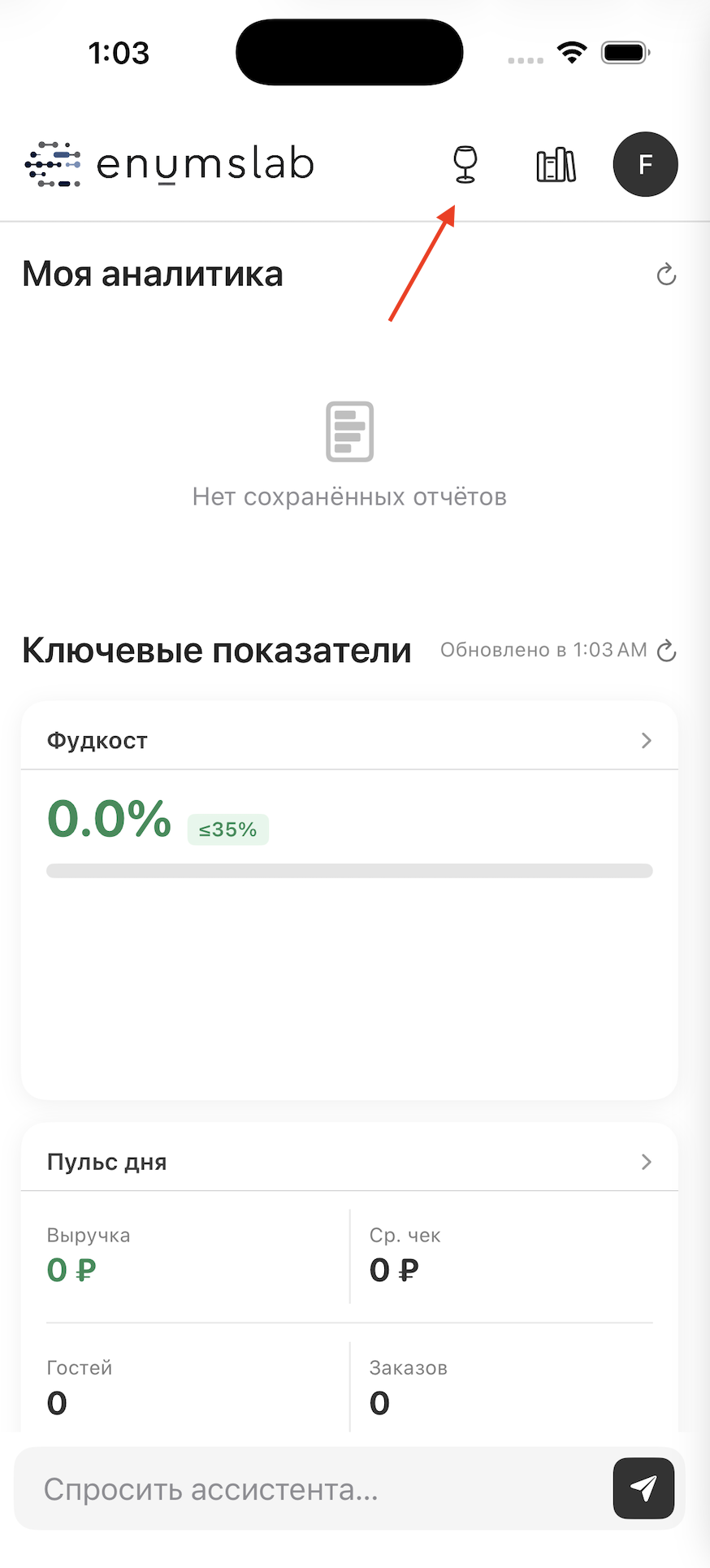
На главном экране отображаются ключевые бизнес-показатели и панель быстрого доступа к модулям. Элементы навигации в верхней строке:
- Иконка бокала (второй элемент сверху справа, отмечена стрелкой) — прямой переход в модуль ЕГАИС.
- Иконка графика — переход в аналитику и отчёты.
- Иконка профиля (крайняя справа) — открывает боковое меню, в котором также доступен пункт «ЕГАИС».
В основной области экрана:
- «Моя аналитика» с кнопкой обновления (↻ справа) — сохранённые отчёты пользователя.
- «Ключевые показатели» — сводные метрики по заведению (фудкост, выручка, средний чек, гости, заказы) со временем последнего обновления и кнопкой ↻.
- Карточки показателей (например «Фудкост», «Пульс дня») — нажатие на карточку открывает детализацию.
- Поле «Спросить ассистента…» внизу экрана с кнопкой отправки — чат с AI-ассистентом.
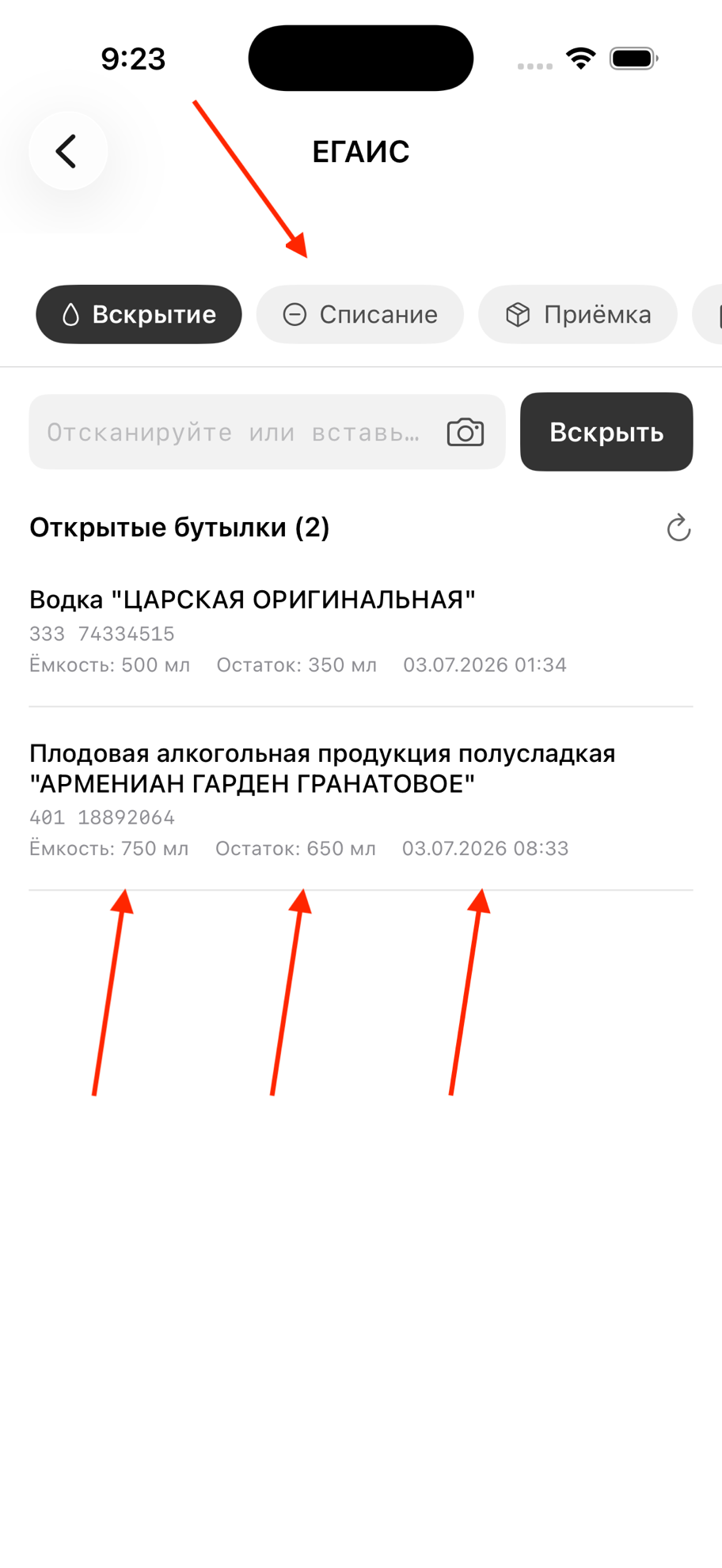
После входа в модуль открывается вкладка «Вскрытие». Элементы экрана:
- «<» (назад) в левом верхнем углу — возврат на главный экран приложения.
- Панель вкладок: «Вскрытие» (активна, выделена чёрным), «Списание», «Приёмка», «Инвентаризация» — горизонтальная прокрутка, переключение между разделами модуля.
- Поле «Отсканируйте или вставьте…» со значком камеры — вставьте или введите код марки вручную либо откройте сканер для немедленного вскрытия бутылки.
- Кнопка «Вскрыть» (чёрная, справа) — открывает экран сканирования для регистрации новой вскрытой бутылки.
- «Открытые бутылки (N)» — заголовок списка; число в скобках показывает текущее количество вскрытых позиций.
- Кнопка обновления (↻) справа от заголовка — обновляет список с сервера.
- Строки бутылок: жирное наименование, серия и алкокод, ёмкость бутылки, текущий остаток в мл, дата и время вскрытия. Нажатие на строку открывает карточку бутылки.
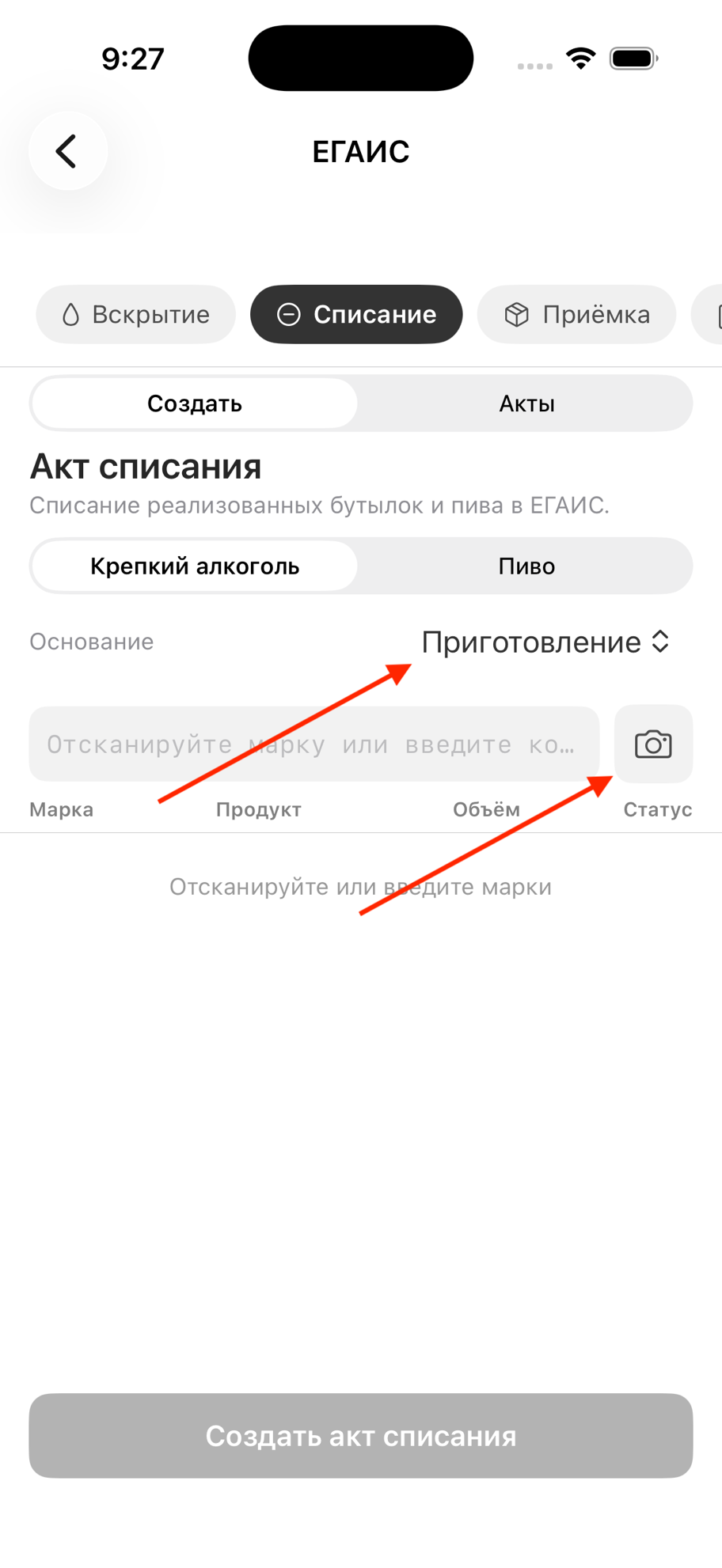
Вкладка «Списание» → подвкладка «Создать». Форма создания акта для крепкого алкоголя:
- «<» (назад) — возврат в модуль ЕГАИС.
- Подвкладки «Создать» / «Акты» — «Создать» открывает форму нового акта; «Акты» показывает список ранее сформированных и отправленных актов с их статусами.
- Переключатель «Крепкий алкоголь» / «Пиво» — выбор типа продукта. Набор полей формы меняется в зависимости от выбора.
- Поле «Основание» ◇ — нажмите для выбора основания списания из выпадающего списка. Для крепкого алкоголя при порционном помарочном списании требуется «Приготовление»; доступны также «Иные цели» и «Недостача».
- Поле ввода марки («Отсканируйте марку или введите ко…») — вставьте или введите вручную полный код акцизной марки (68 или 150 символов).
- Иконка камеры справа от поля ввода — открывает экран сканирования для считывания кода DataMatrix с акцизной марки.
- Таблица марок (столбцы: Марка / Продукт / Объём / Статус) — отображает все добавленные марки с результатом проверки по базе ЕГАИС.
- Кнопка «Создать акт списания» — активируется после добавления хотя бы одной марки; нажатие формирует акт и отправляет его в ЕГАИС через агент УТМ.
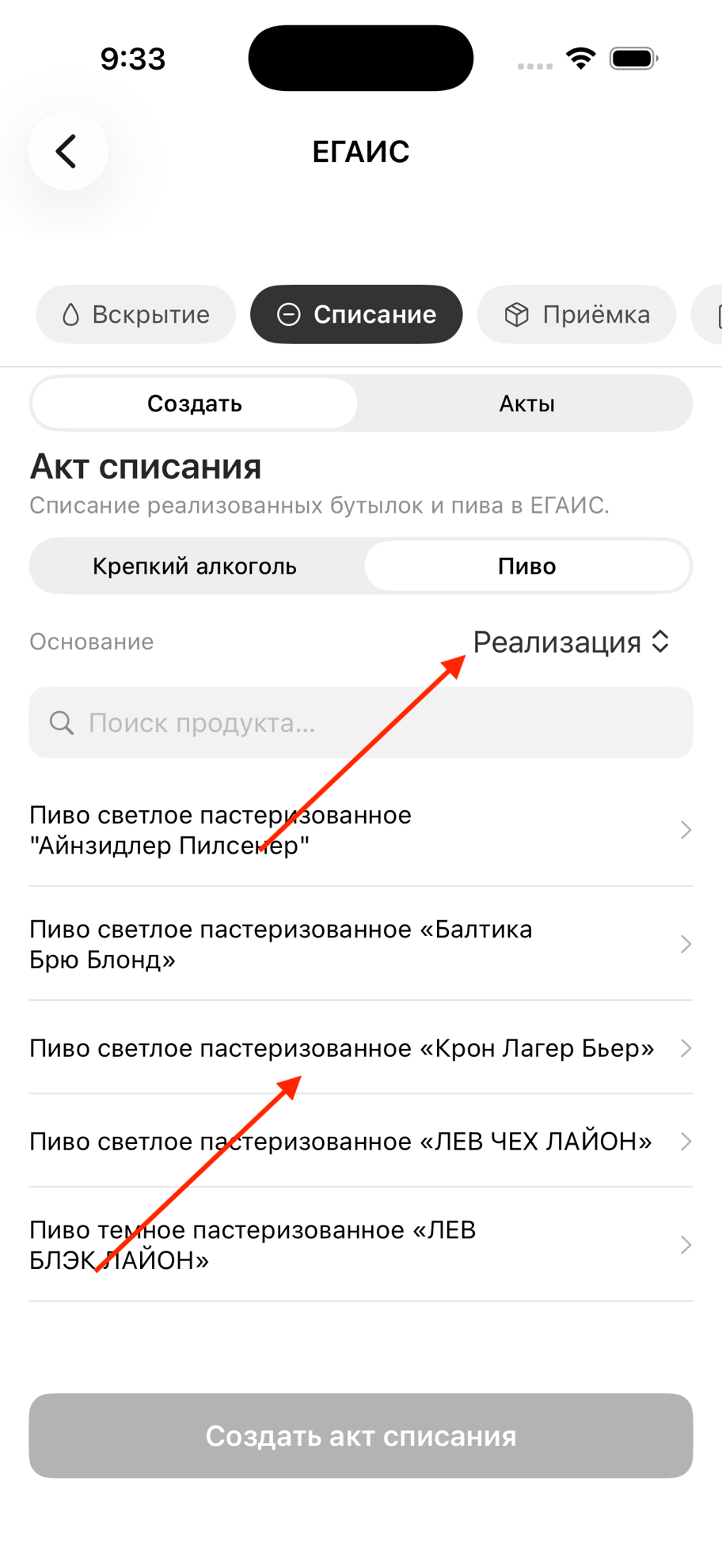
При переключении на «Пиво» открывается экран выбора продукта из остатков ЕГАИС.
- Поле «Основание» — зафиксировано на «Реализация» (требование ЕГАИС для пива; не изменяется пользователем).
- Поле поиска «Поиск продукта…» — фильтрует список пивных позиций по названию.
- Список продуктов — все пивные позиции, доступные на балансе ЕГАИС данного магазина; каждая строка содержит наименование и объём; нажатие выбирает продукт.
- После выбора открывается форма с полями «Количество, шт.» (число бутылок, FIFO-распределение по партиям) и «Цена за шт., Р» (розничная цена с НДС — обязательное поле для ЕГАИС). Кнопка «Сменить» возвращает к списку. «Создать акт списания» активируется после заполнения всех полей.
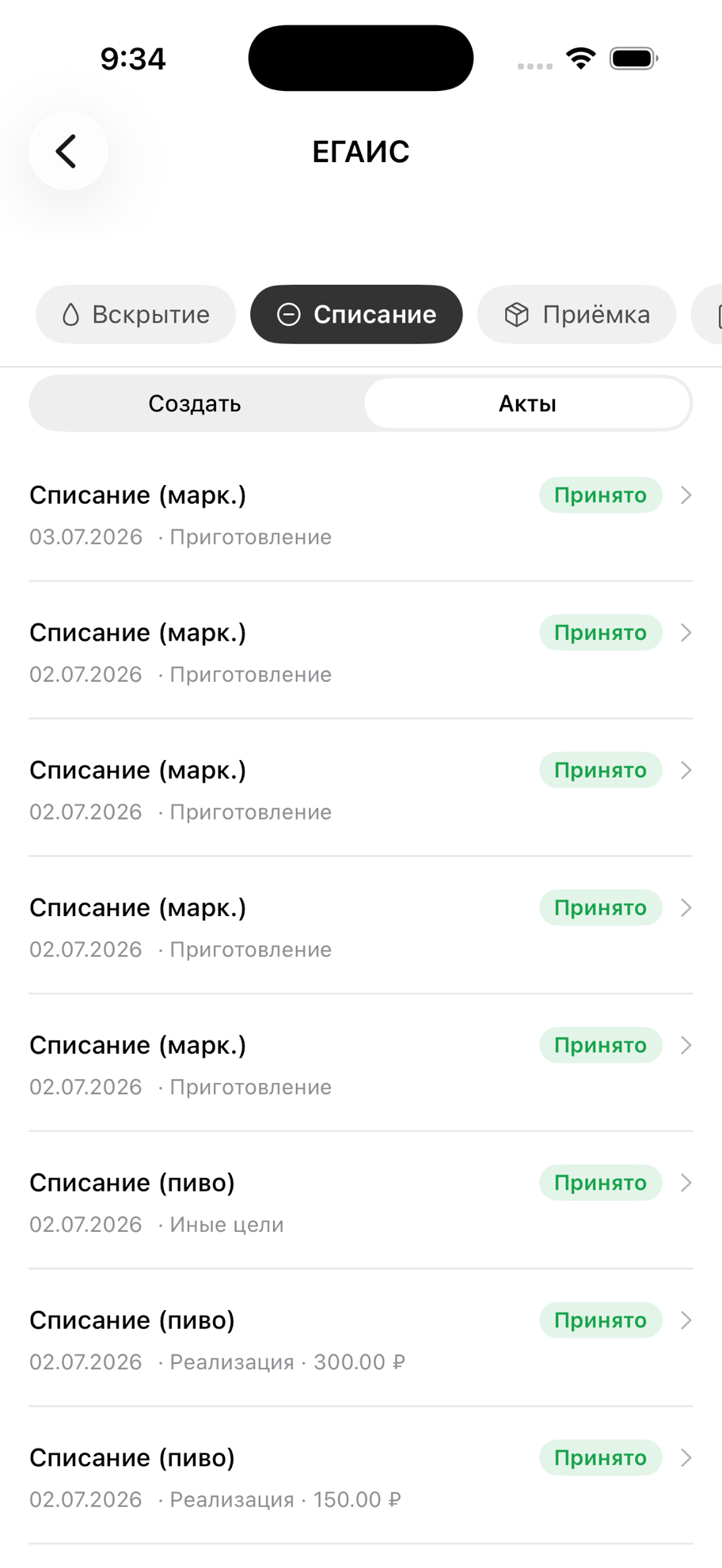
Подвкладка «Акты» на вкладке «Списание» показывает все ранее сформированные акты. Элементы экрана:
- Подвкладки «Создать» / «Акты» — «Акты» активна; переключитесь на «Создать» для оформления нового акта.
- Строки актов: тип акта («Списание (марк.)» для крепкого алкоголя, «Списание (пиво)» для пива), дата, основание и при наличии — цена реализации.
- Статус-плашка «Принято» (зелёная) — ЕГАИС подтвердил принятие акта. Другие возможные статусы: «Отправлен» (ожидает ответа ЕГАИС), «Ошибка» (отклонён, требует повторной отправки).
- Стрелка «>» в конце каждой строки — открывает детальную карточку акта с полным составом марок и кодом ответа ЕГАИС.
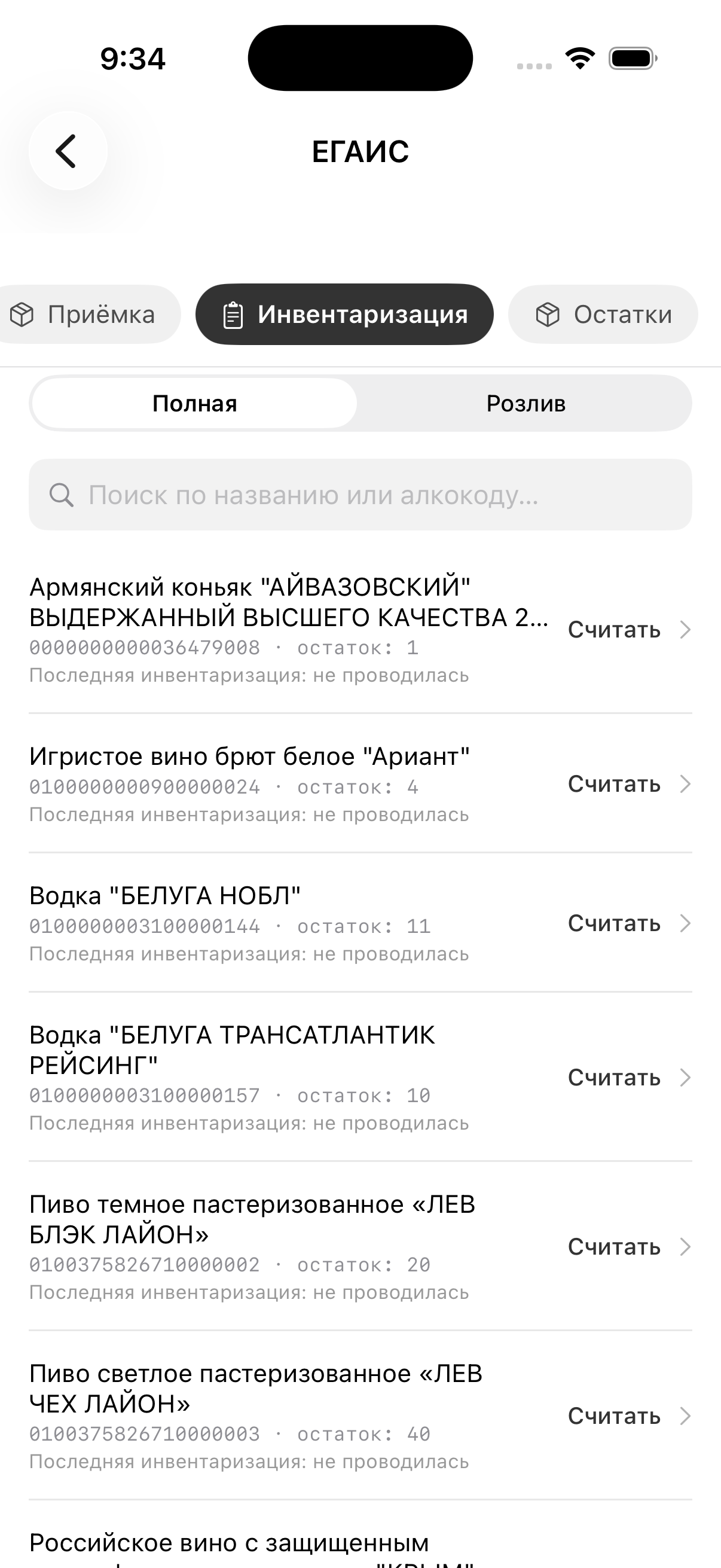
Вкладка «Инвентаризация» → подвкладка «Полная». Экран отображает все позиции крепкого алкоголя на балансе ЕГАИС:
- Подвкладки «Полная» / «Розлив» — «Полная» — пересчёт бутылок по акцизным маркам; «Розлив» — сверка остатков по вскрытым бутылкам в миллилитрах.
- Поле поиска «Поиск по названию или алкокоду…» — фильтрует список позиций.
- Строки позиций: наименование продукта, алкокод, количество марок по данным ЕГАИС («остаток: N»), дата последней инвентаризации («Последняя инвентаризация: не проводилась» — если ни разу не пересчитывали).
- Кнопка «Считать» справа от каждой позиции — открывает экран пересчёта для выбранного продукта, где можно сканировать марки физически присутствующих бутылок.
В экране пересчёта конкретной позиции: отображается заголовок с наименованием, ожидаемым числом марок и счётчиком «Добавлено: N»; поле ввода марки с иконкой камеры; таблица отсканированных марок (Марка / Продукт / Объём / Статус); блок выбора причины списания для неотсканированных бутылок — «Приготовление», «Иные цели» или «Недостача»; кнопки «Отмена» и «Завершить инвентаризацию» (активируется при наличии хотя бы одной марки).
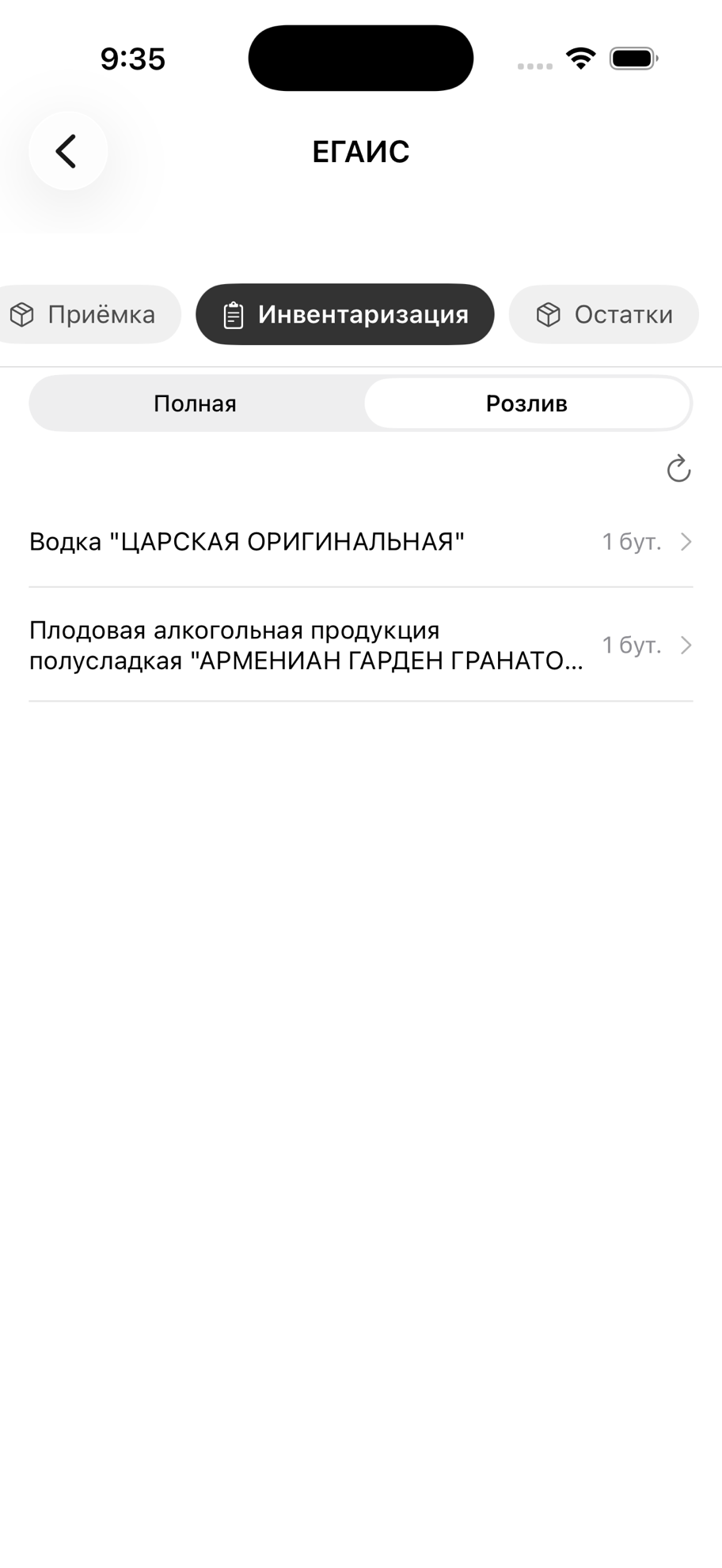
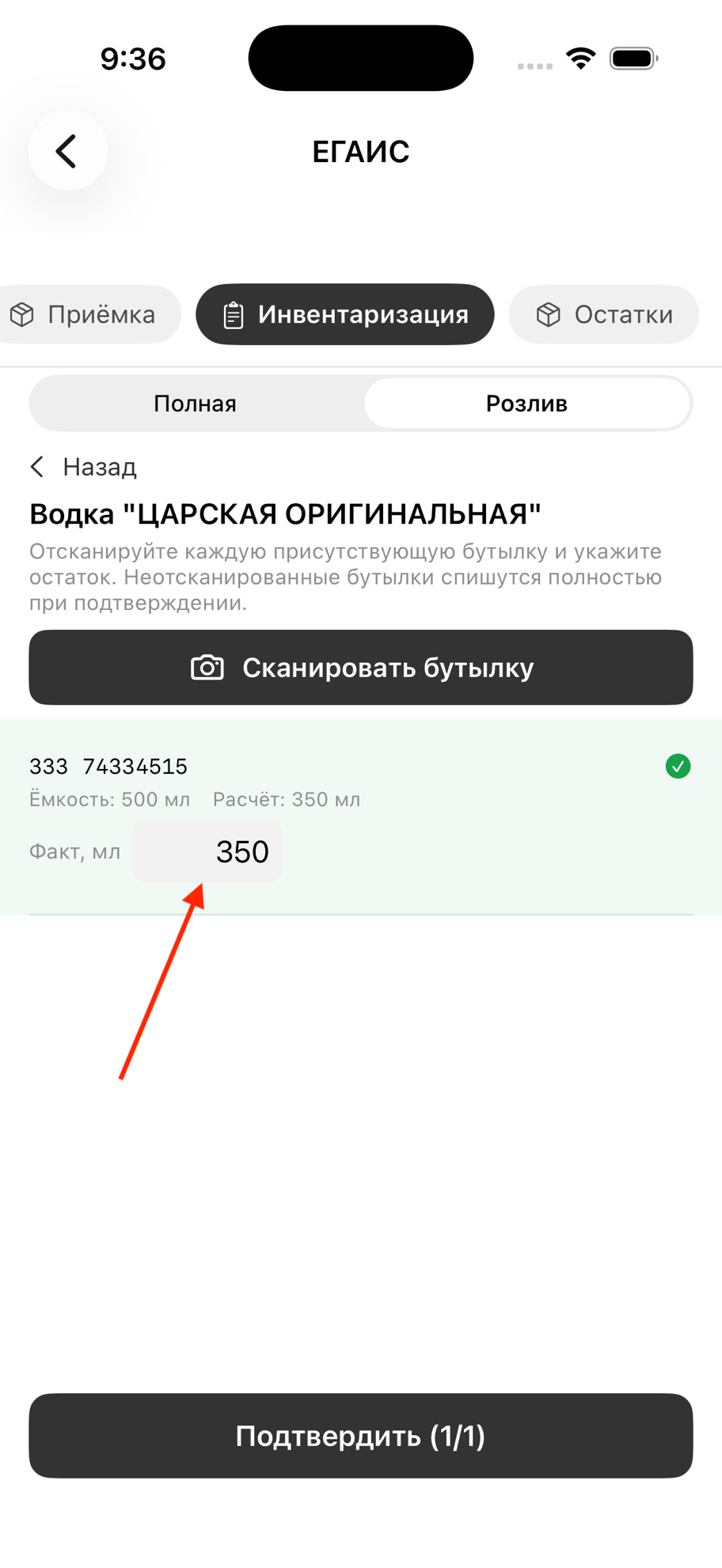
Подвкладка «Розлив» — сверка фактического объёма в уже вскрытых бутылках. Два шага показаны на скриншотах:
Список вскрытых бутылок (первый скриншот):
- Кнопка обновления (↻) — обновляет список вскрытых бутылок с сервера.
- Строки позиций: наименование продукта и количество вскрытых бутылок («N бут.»); стрелка «>» открывает детальный экран этой позиции.
Детальный экран вскрытой бутылки (второй скриншот):
- «< Назад» — возврат к списку позиций без подтверждения изменений.
- Заголовок позиции — полное наименование продукта и пояснение «Отсканируйте каждую присутствующую бутылку и укажите остаток. Неотсканированные бутылки спишутся полностью при подтверждении».
- Кнопка «Сканировать бутылку» (чёрная, с иконкой камеры) — открывает сканер для считывания марки очередной вскрытой бутылки; после сканирования бутылка появляется в списке.
- Строки отсканированных бутылок: серия и алкокод, зелёная галочка (✓) — марка найдена; ёмкость бутылки; расчётный остаток по учётным данным («Расчёт: X мл»).
- Поле «Факт, мл» (редактируемое) — введите фактический объём оставшегося алкоголя в миллилитрах.
- Кнопка «Подтвердить (X/Y)» — в скобках счётчик «заполнено / всего». Нажатие фиксирует данные: система создаёт акты списания на разницу между расчётным и фактическим объёмом (основание «Приготовление»); неотсканированные бутылки этой позиции списываются целиком.
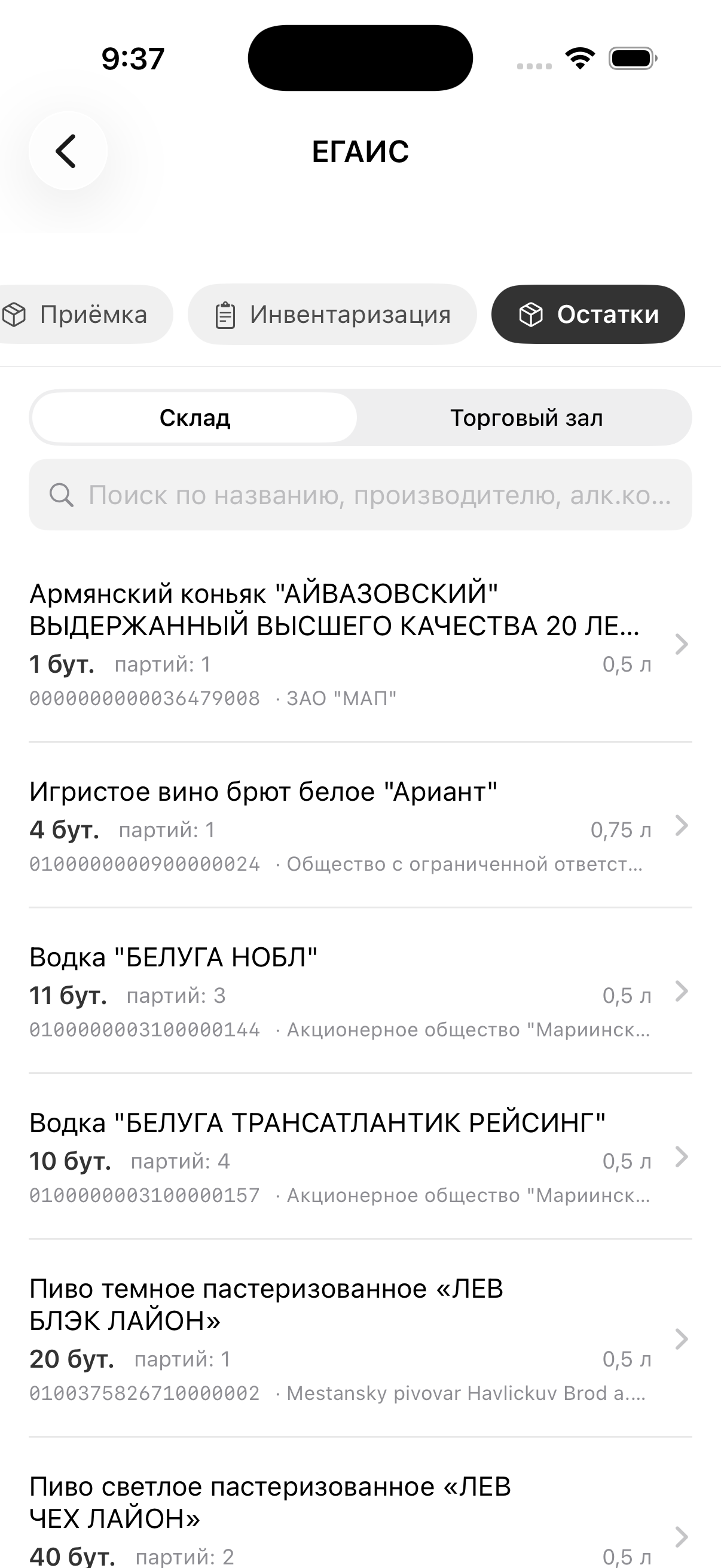
Вкладка «Остатки» содержит актуальный баланс продукции, числящейся на балансе ЕГАИС данного магазина. Элементы экрана:
- Подвкладки «Склад» / «Торговый зал» — отображает остатки по соответствующему регистру ЕГАИС (Р1 — торговый зал, Р2 — склад). Переключайтесь в зависимости от того, в каком регистре ведётся учёт.
- Поле поиска «Поиск по названию, производителю, алк.ко…» — фильтрует список по наименованию, производителю или алкокоду.
- Строки позиций: наименование продукта; количество бутылок и число партий («N бут. партий: M»); объём бутылки; алкокод; производитель. Нажатие на строку открывает детальный список партий с датами получения и количеством марок в каждой.
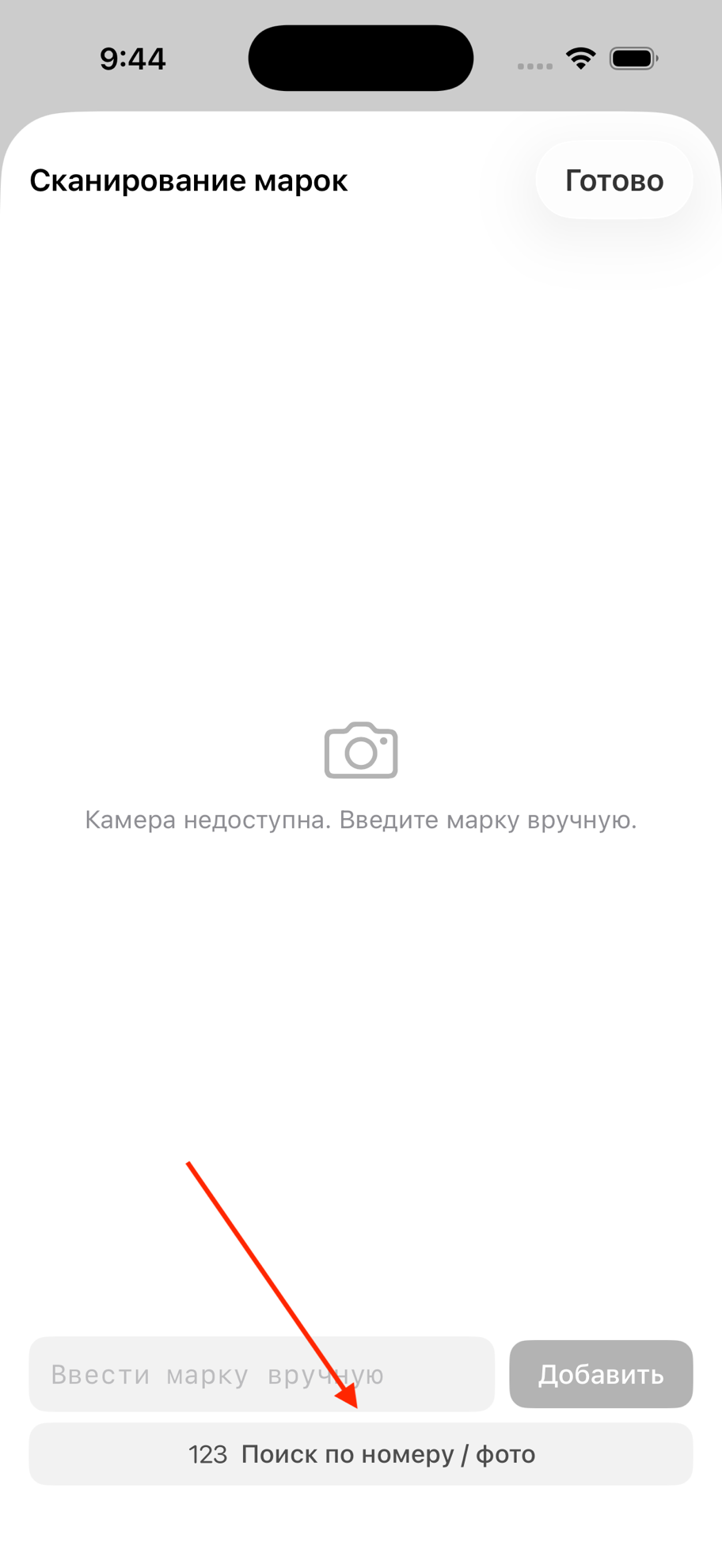
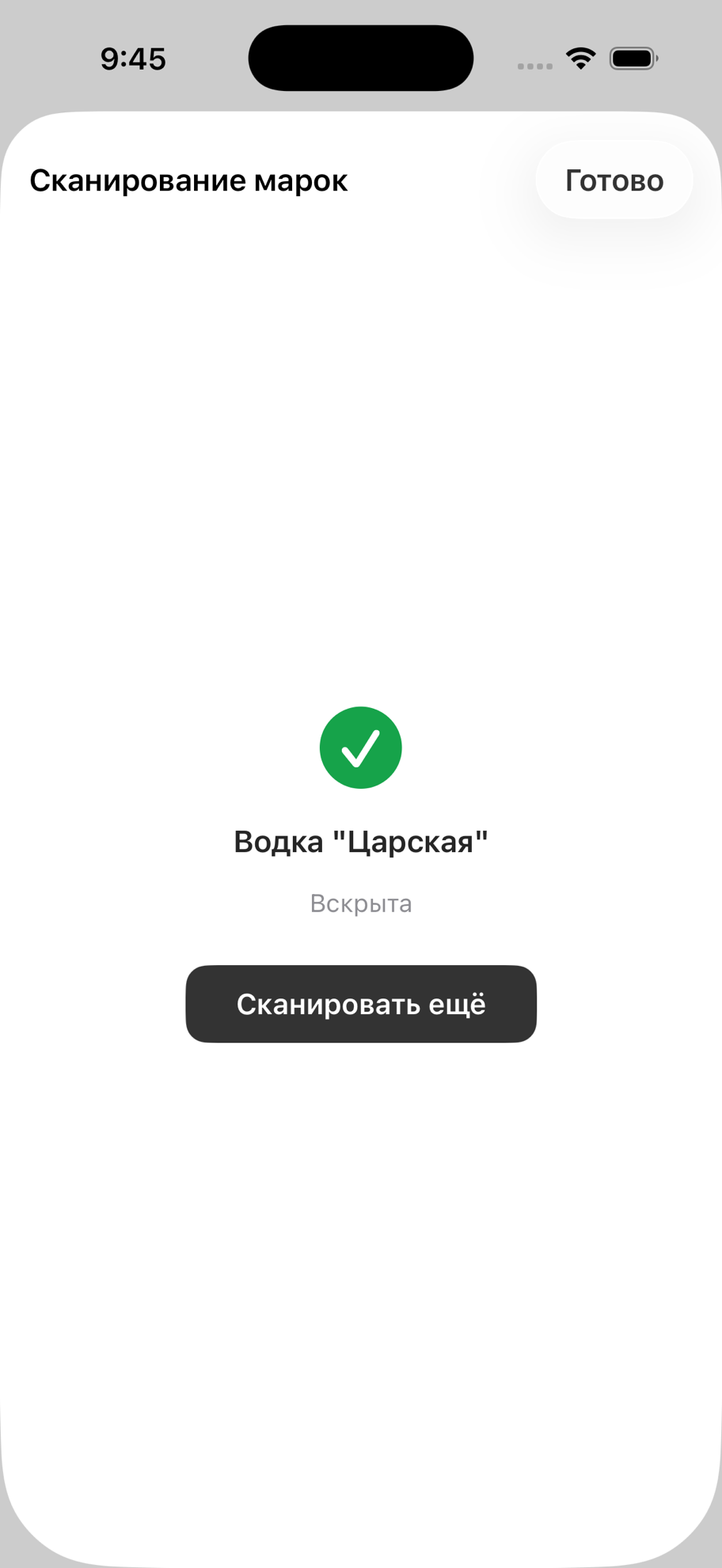
Экран сканирования открывается из любого раздела, где требуется акцизная марка (вскрытие, приёмка, списание, инвентаризация). Предусмотрено три способа добавить марку:
Вариант 1 · ручной ввод (первый скриншот)
- Заголовок «Сканирование марок» — название экрана.
- Кнопка «Готово» (правый верхний угол) — завершить сессию сканирования и вернуться в предыдущий экран без дополнительных марок.
- Область камеры — когда разрешение на камеру не предоставлено, отображается заглушка «Камера недоступна. Введите марку вручную».
- Поле «Ввести марку вручную» — вставьте или наберите полный код акцизной марки (68 или 150 символов).
- Кнопка «Добавить» — подтверждает введённый код и добавляет марку в текущую операцию.
- Кнопка «123 Поиск по номеру / фото» — открывает альтернативный экран поиска по числовому коду с этикетки или фотораспознаванию.
Вариант 2 · поиск по номеру (второй скриншот)
- Заголовок «Поиск по номеру», кнопка «Готово» слева — закрыть поиск и вернуться.
- Числовое поле ввода — введите 8 или 11 цифр, напечатанных над кодом DataMatrix на акцизной марке.
- Кнопка «Найти» (чёрная, справа) — выполняет поиск марки по введённым цифрам; при совпадении марка добавляется автоматически.
- Кнопка «Распознать номер по фото» (с иконкой камеры) — открывает камеру для автоматического распознавания цифр с этикетки без ручного набора.
- Подсказка — «Введите цифры, напечатанные над кодом DataMatrix (8 или 11)» — указывает, где найти нужные символы на этикетке.
Вариант 3 · фотораспознавание (третий скриншот)
- Область видоискателя — наведите камеру на цифры, напечатанные над штрихкодом DataMatrix на акцизной марке.
- Иконка вспышки (верхний правый угол) — переключение режима вспышки: авто / включена / выключена.
- Кнопка спуска затвора (большой белый круг внизу по центру) — сделать фото для распознавания цифр.
- Метка «ФОТО» — обозначение текущего режима камеры.
- Кнопка «×» (нижний левый угол) — закрыть камеру и вернуться к числовому вводу.
- Кнопка поворота камеры (нижний правый угол) — переключить между фронтальной и основной камерой.
Результат успешного сканирования (четвёртый скриншот)
- Заголовок «Сканирование марок» и кнопка «Готово» — завершить сессию и вернуться в основной экран операции.
- Зелёная галочка (✓) — визуальное подтверждение успешного распознавания марки.
- Наименование продукта — полное название товара, к которому относится марка, по данным ЕГАИС.
- Статус операции — указывает результат: «Вскрыта» при операции вскрытия бутылки, «На балансе» при сканировании в рамках списания или приёмки.
- Кнопка «Сканировать ещё» (чёрная) — возвращает на экран сканирования для добавления следующей бутылки в рамках той же операции.
ЕГАИС — Приложение Android
Пошаговое руководство по работе с ЕГАИС в мобильном приложении Enums для Android
Для доступа к разделу ЕГАИС нажмите иконку бокала в верхней панели или откройте боковое меню через иконку ≡ в правом верхнем углу и выберите пункт «ЕГАИС».
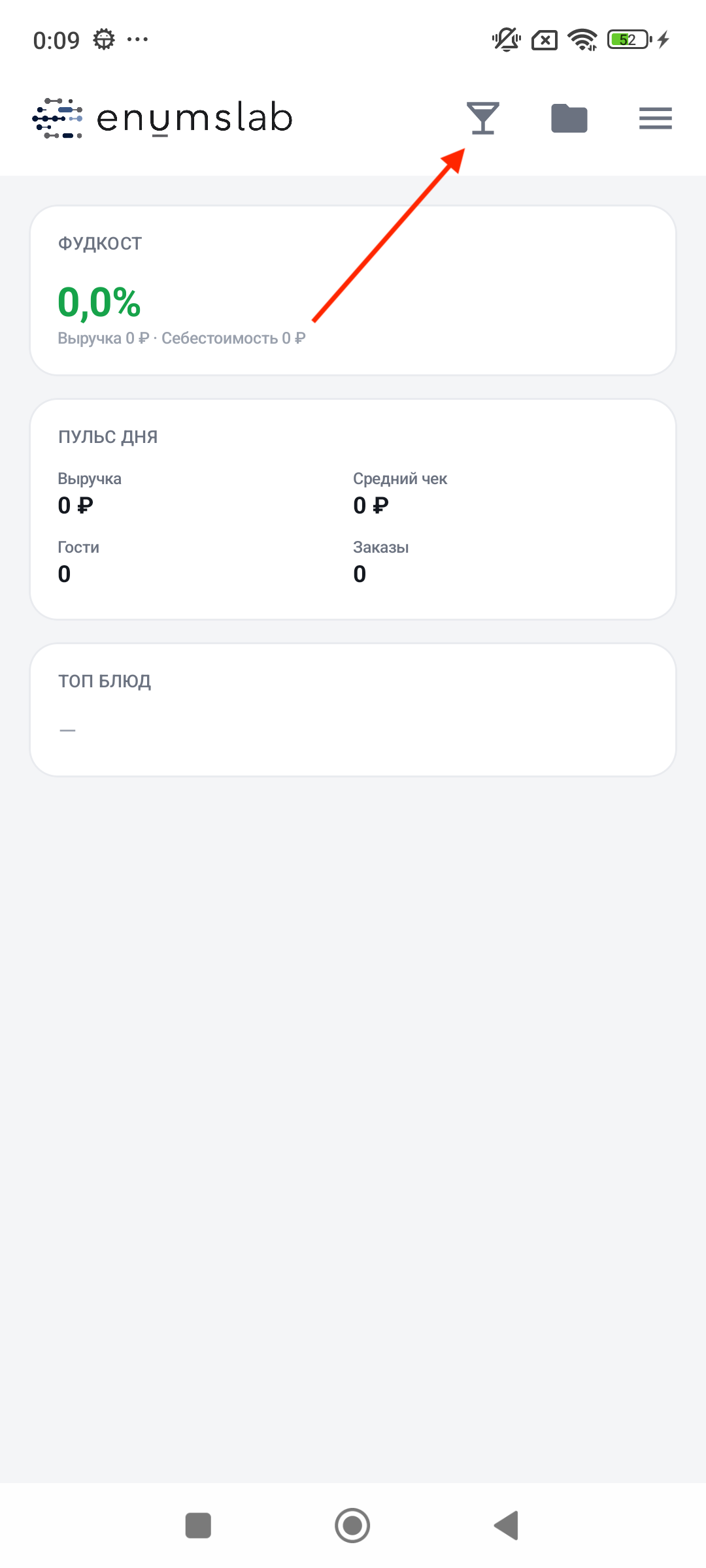
На главном экране отображаются ключевые бизнес-показатели. Элементы верхней панели навигации:
- Иконка бокала (первый элемент справа, отмечена стрелкой) — прямой переход в модуль ЕГАИС.
- Иконка папки — доступ к библиотеке документов.
- ≡ (бургер-меню) — открывает боковое меню, в котором также доступен пункт «ЕГАИС».
В основной области экрана:
- «ФУДКОСТ» — сводный показатель соотношения себестоимости к выручке.
- «ПУЛЬС ДНЯ» — выручка, средний чек, гости, заказы за текущий день.
- «ТОП БЛЮД» — наиболее популярные позиции меню.
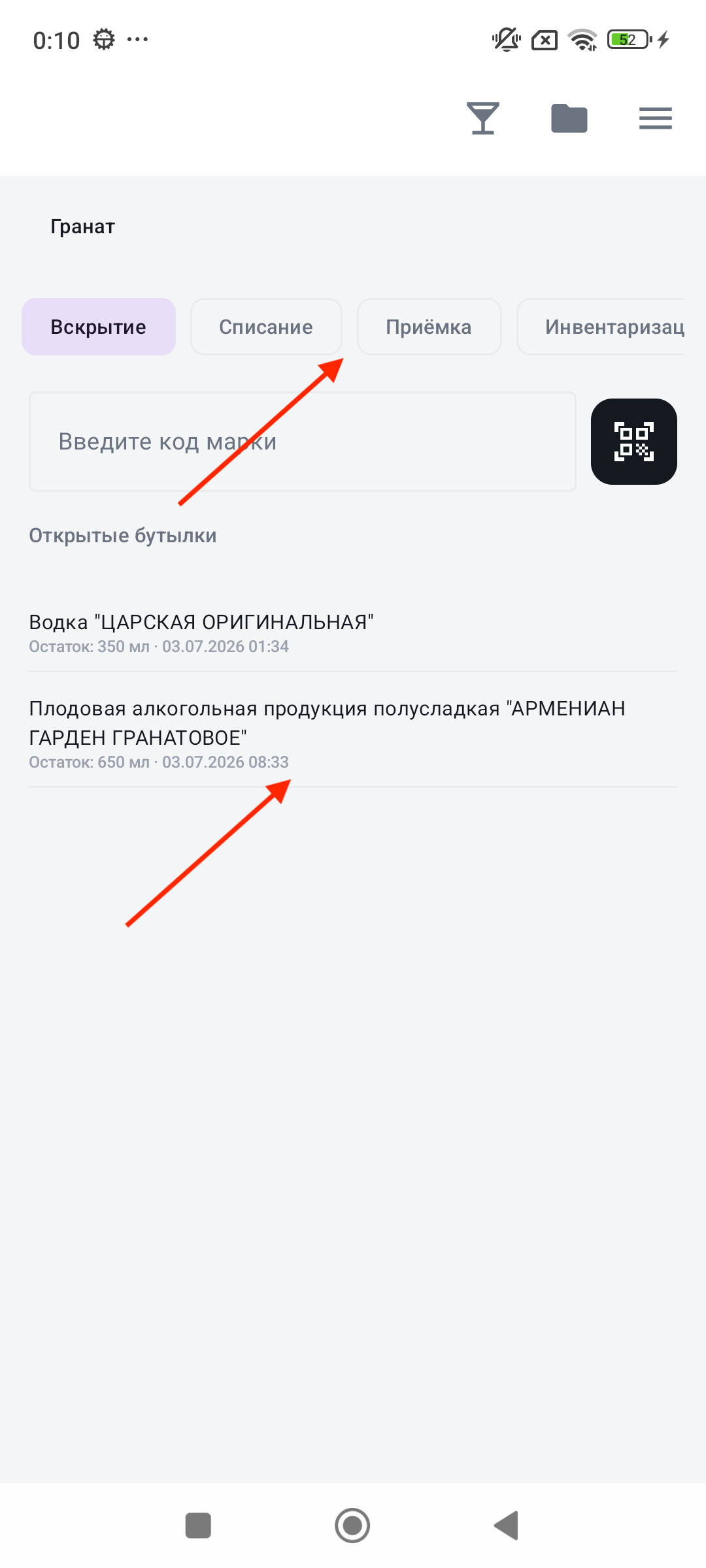
После входа в модуль открывается вкладка «Вскрытие». Элементы экрана:
- Панель вкладок: «Вскрытие» (активна, выделена фиолетовым), «Списание», «Приёмка», «Инвентаризация» — горизонтальная прокрутка, переключение между разделами модуля ЕГАИС.
- Поле «Введите код марки» — вставьте или введите код акцизной марки вручную для немедленной регистрации вскрытия.
- Кнопка QR-сканера (чёрная, справа от поля) — открывает камеру для сканирования кода DataMatrix с акцизной марки.
- «Открытые бутылки» — заголовок списка всех зарегистрированных вскрытых бутылок данного заведения.
- Строки бутылок (отмечены стрелками): полное наименование продукта, остаток в мл и дата вскрытия. Нажатие на строку открывает детальную карточку бутылки для сверки розлива.
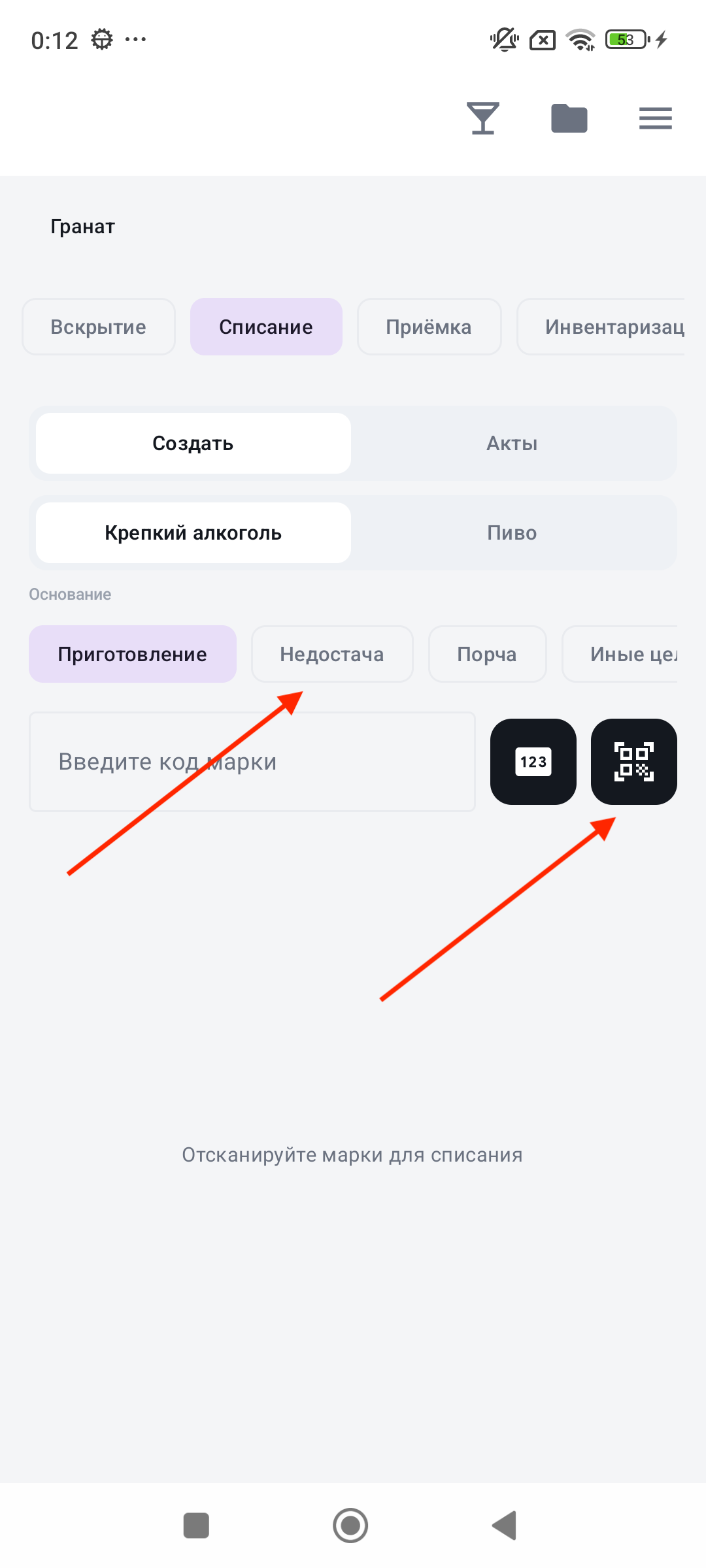
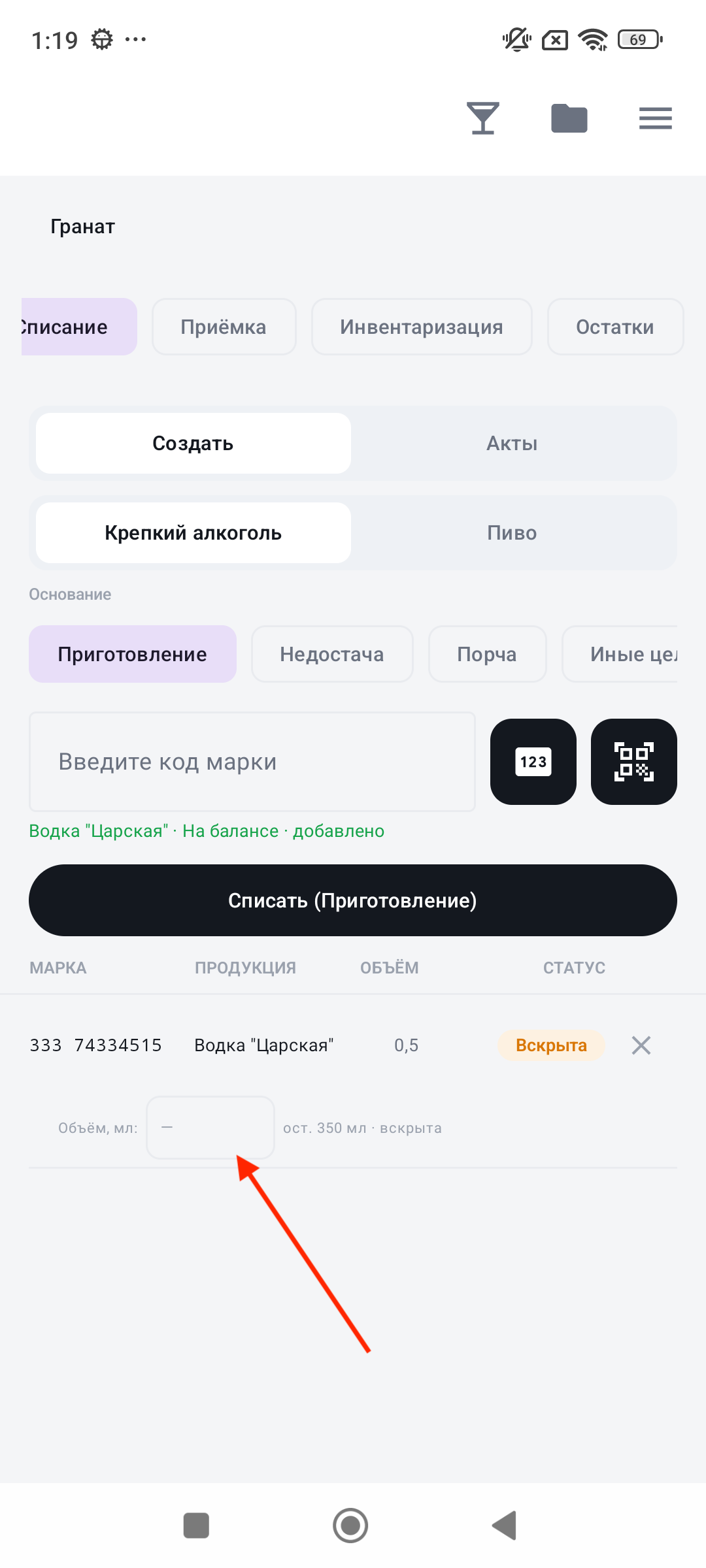
Вкладка «Списание» → подвкладка «Создать». Два шага показаны на скриншотах:
Форма создания акта (первый скриншот):
- Подвкладки «Создать» / «Акты» — «Создать» открывает форму нового акта; «Акты» показывает историю отправленных актов.
- Переключатель «Крепкий алкоголь» / «Пиво» — выбор типа продукции; набор полей и логика меняются в зависимости от выбора.
- Блок «Основание» (отмечен стрелкой): «Приготовление» (активно, выделено фиолетовым), «Недостача», «Порча», «Иные цели» — выберите причину списания.
- Поле «Введите код марки» — введите или вставьте полный код акцизной марки.
- Кнопка «123» (отмечена стрелкой) — поиск марки по числовому коду с этикетки без сканирования полного DataMatrix.
- Кнопка QR-сканера (отмечена стрелкой) — открывает камеру для сканирования DataMatrix.
Марка добавлена, акт готов к отправке (второй скриншот):
- Зелёная строка подтверждения («Водка "Царская" · На балансе · добавлено») — марка найдена в базе ЕГАИС и добавлена в акт.
- Кнопка «Списать (Приготовление)» (чёрная) — активируется после добавления хотя бы одной марки; нажатие формирует акт и отправляет в ЕГАИС через агент УТМ.
- Таблица марок (Марка / Продукция / Объём / Статус): строка отсканированной марки с номером, наименованием, объёмом и статусом «Вскрыта» (оранжевый) — марка числится вскрытой в системе. Кнопка «×» справа удаляет марку из акта.
- Строка остатка под маркой: «ост. 350 мл · вскрыта» — фактический остаток в миллилитрах по данным системы.
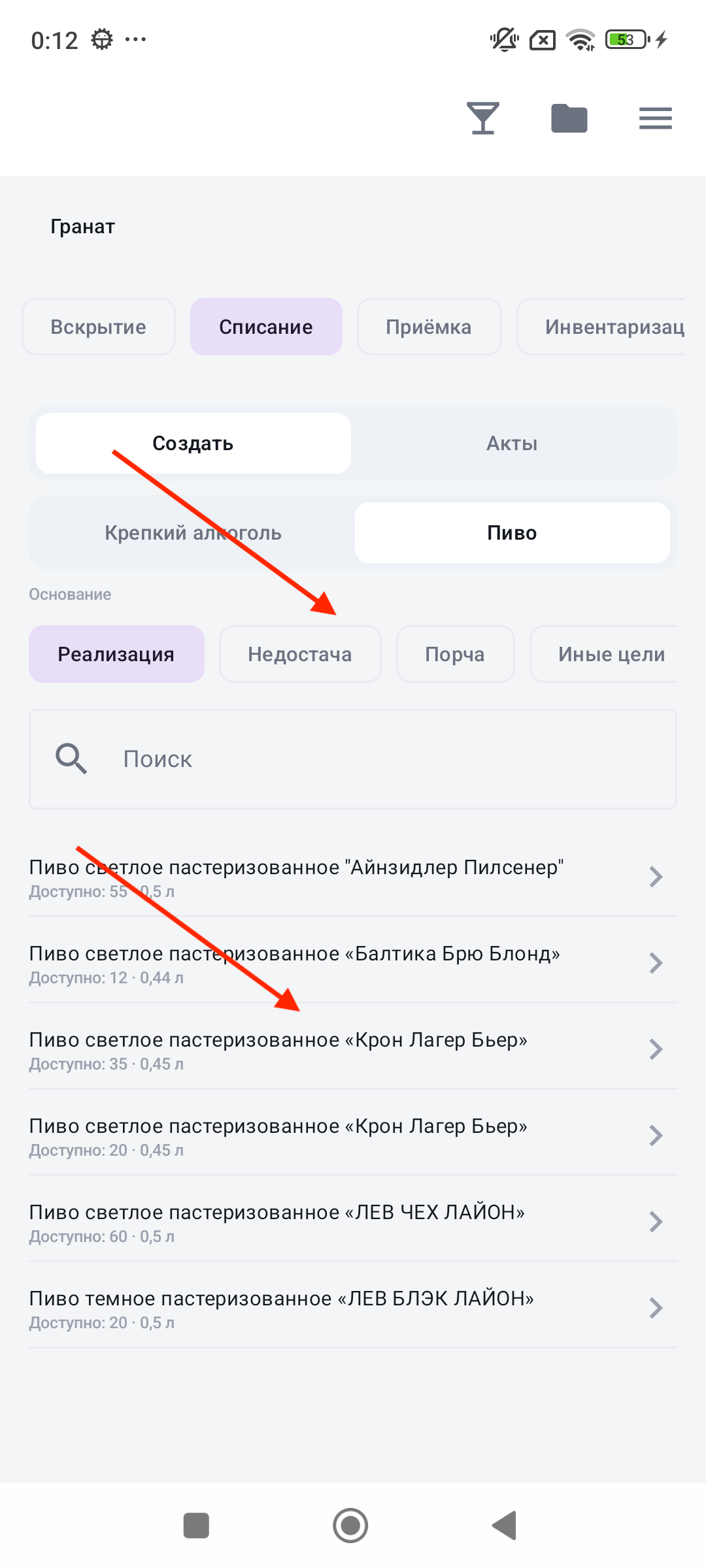
При переключении на «Пиво» открывается экран выбора продукта из остатков ЕГАИС.
- Основание «Реализация» (отмечено стрелкой, активно) — зафиксировано для пива согласно требованиям ЕГАИС; не изменяется пользователем.
- Поле «Поиск» — фильтрует список пивных позиций по наименованию.
- Список продуктов (строки отмечены стрелками): наименование, объём и доступное количество («Доступно: N · X л»). Нажатие на строку выбирает продукт и открывает форму ввода количества бутылок и цены.
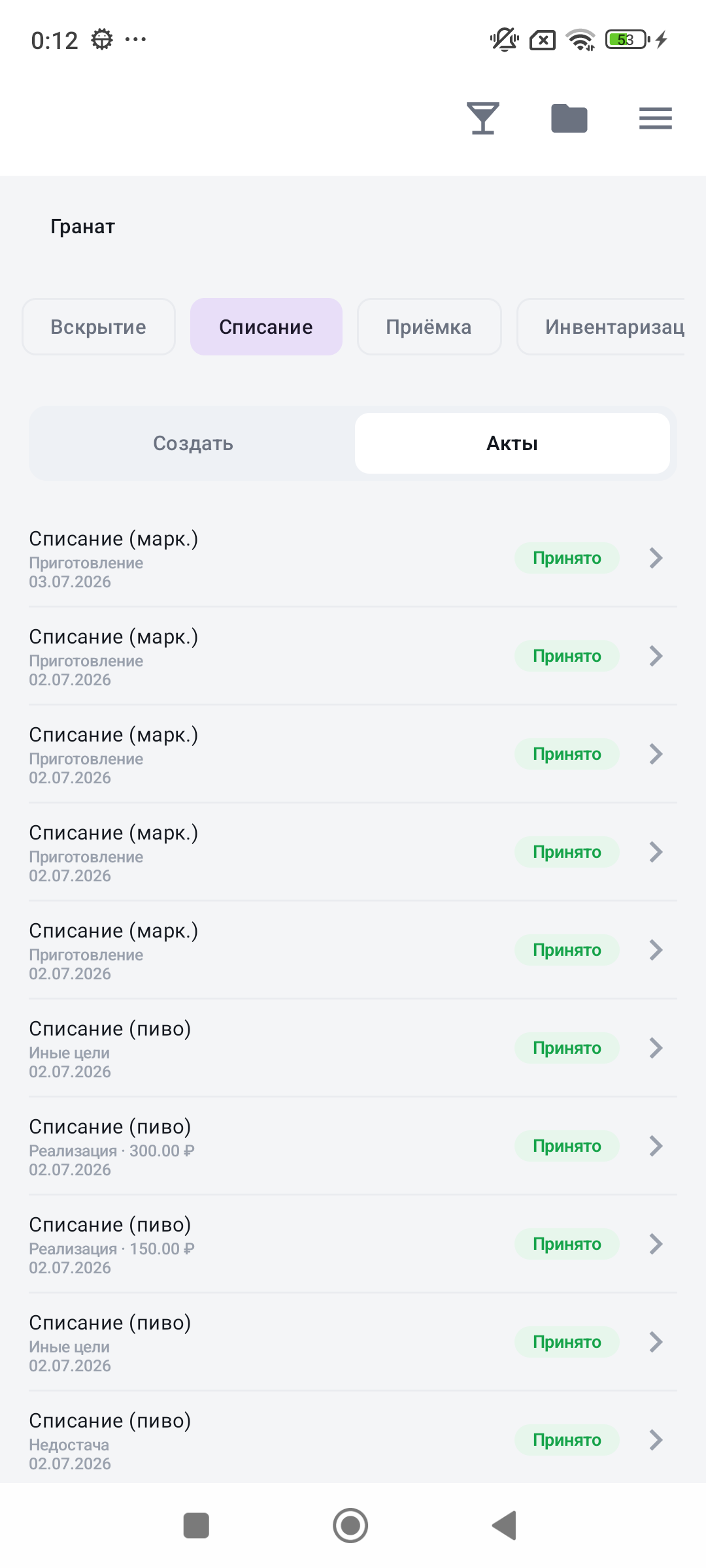
Подвкладка «Акты» на вкладке «Списание» содержит все ранее сформированные акты.
- Подвкладки «Создать» / «Акты» — «Акты» активна; переключитесь на «Создать» для оформления нового акта.
- Строки актов: тип акта («Списание (марк.)» — для крепкого алкоголя, «Списание (пиво)» — для пива), основание, дата и при наличии — цена реализации.
- Статус «Принято» (зелёный) — ЕГАИС подтвердил принятие акта. Другие возможные статусы: «Отправлен» (ожидает ответа ЕГАИС), «Ошибка» (отклонён, требует повторной отправки).
- Стрелка «›» в конце строки — открывает детальную карточку акта с полным составом марок и кодом ответа ЕГАИС.
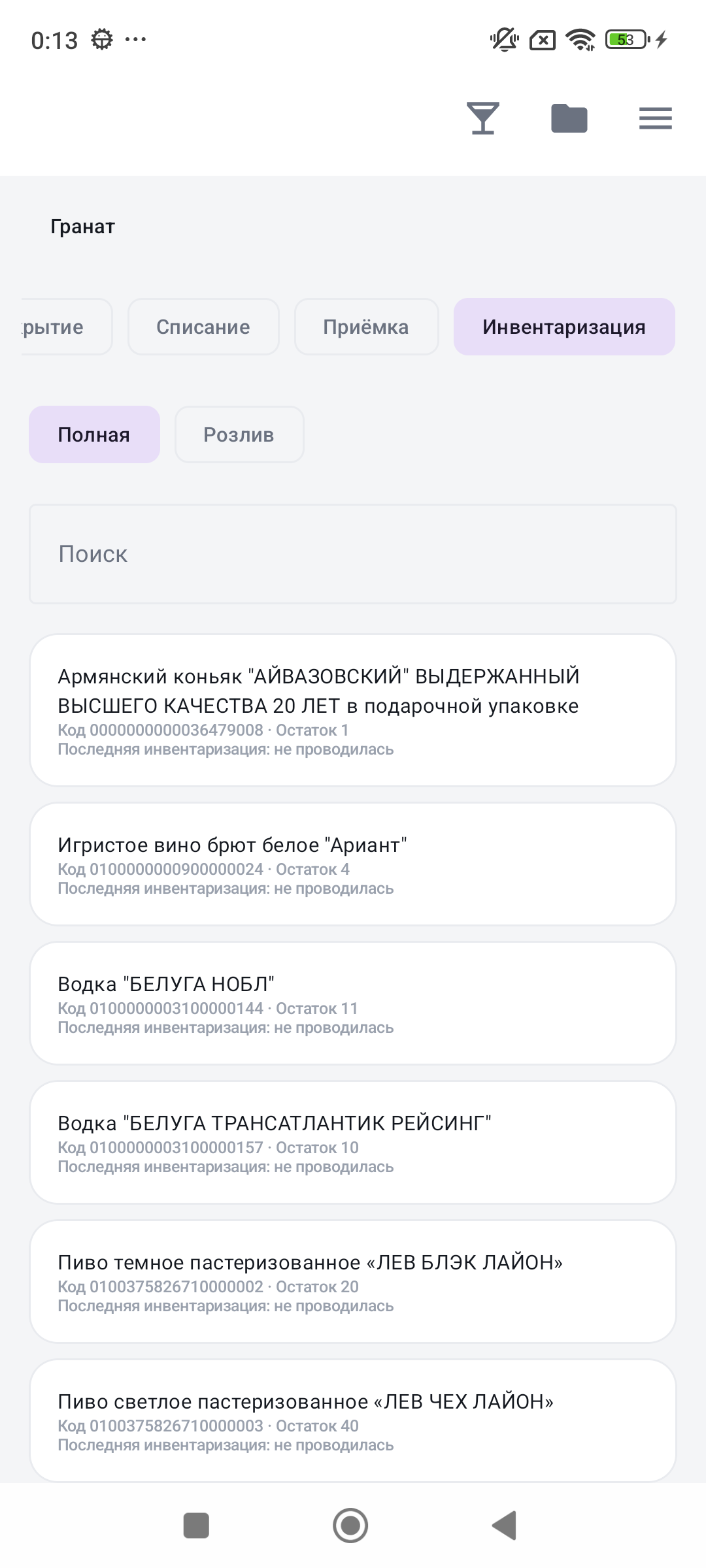
Вкладка «Инвентаризация» → подвкладка «Полная». Экран отображает все позиции крепкого алкоголя на балансе ЕГАИС:
- Подвкладки «Полная» / «Розлив»: «Полная» — пересчёт бутылок по акцизным маркам; «Розлив» — сверка остатков по вскрытым бутылкам в миллилитрах.
- Поле «Поиск» — фильтрует список позиций по наименованию или алкокоду.
- Строки позиций: наименование продукта, алкокод, количество марок по данным ЕГАИС («Остаток: N»), дата последней инвентаризации («Последняя инвентаризация: не проводилась» — если позиция ещё не пересчитывалась). Нажатие на строку открывает экран пересчёта.
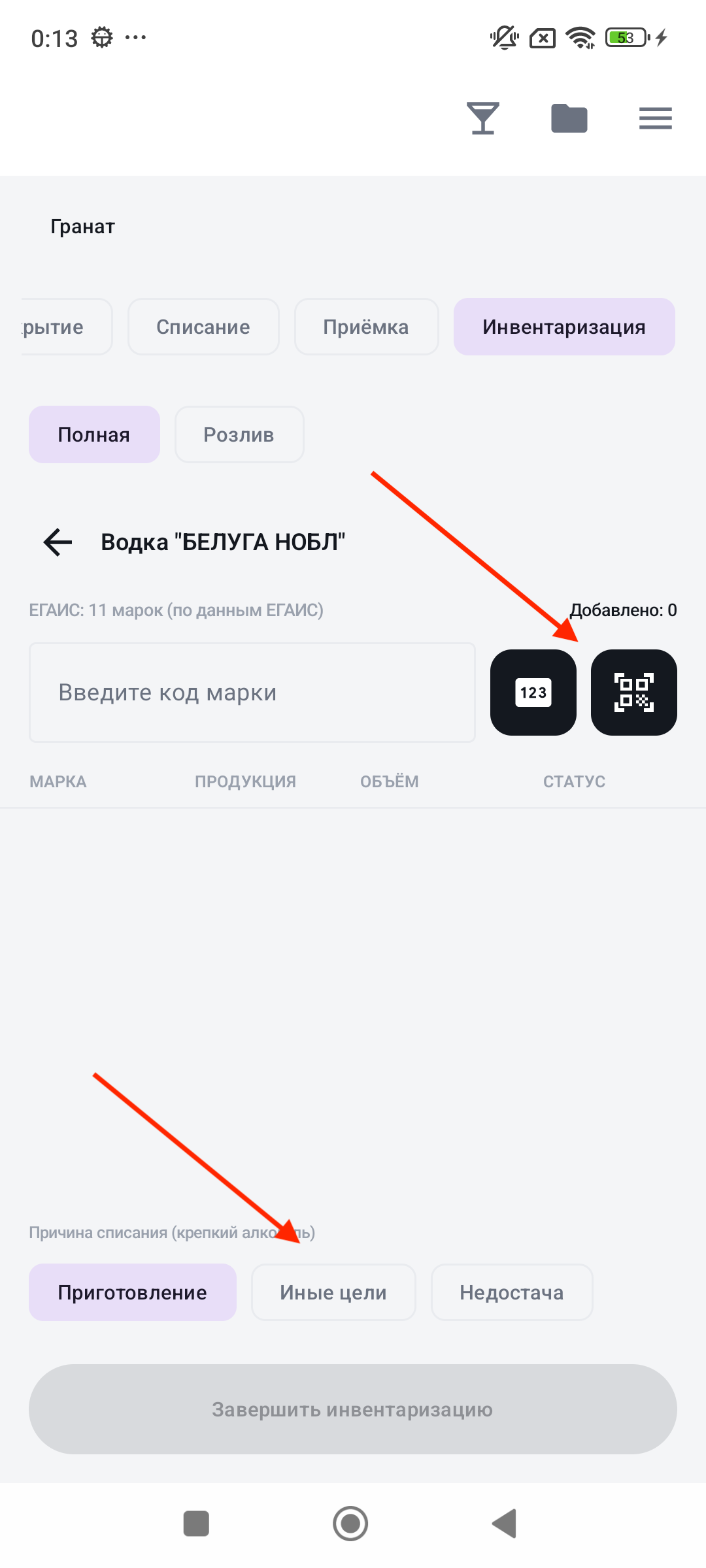
Экран открывается при нажатии на позицию в списке инвентаризации.
- «← Водка "БЕЛУГА НОБЛ"» — заголовок с наименованием продукта; стрелка «←» возвращает к списку.
- «ЕГАИС: 11 марок (по данным ЕГАИС)» — ожидаемое количество марок по учётным данным ЕГАИС.
- «Добавлено: 0» (отмечено стрелкой) — счётчик фактически отсканированных марок в текущем сеансе.
- Поле «Введите код марки» — введите или вставьте код для ручного добавления марки.
- Кнопка «123» — поиск марки по числовому коду с этикетки.
- Кнопка QR-сканера — открывает камеру для сканирования DataMatrix.
- Таблица (Марка / Продукция / Объём / Статус) — отображает все добавленные марки с результатом проверки.
- Блок «Причина списания» (отмечен стрелкой): «Приготовление», «Иные цели», «Недостача» — причина для марок, которые есть по данным ЕГАИС, но физически отсутствуют.
- Кнопка «Завершить инвентаризацию» — активируется при наличии хотя бы одной марки; фиксирует результат и формирует акты на недостающие бутылки.
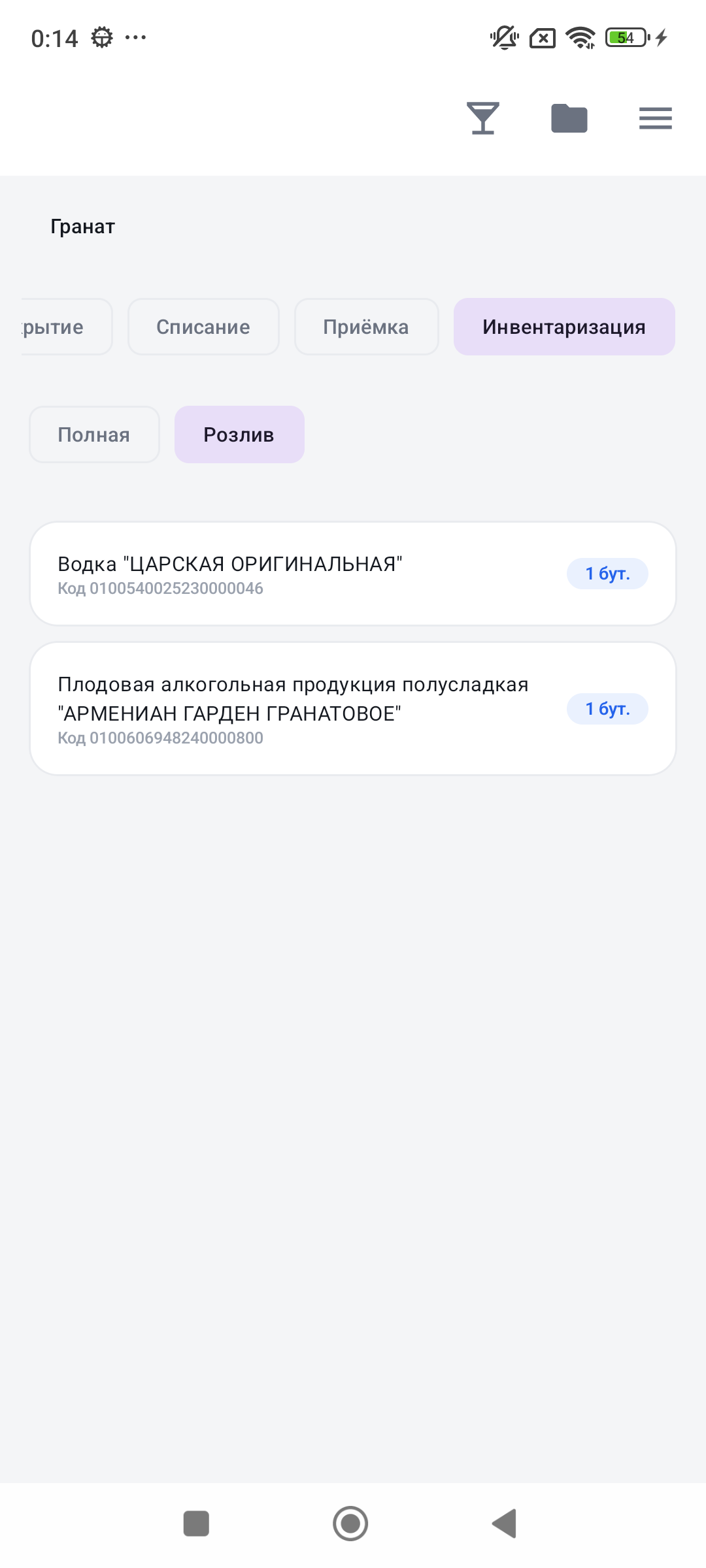
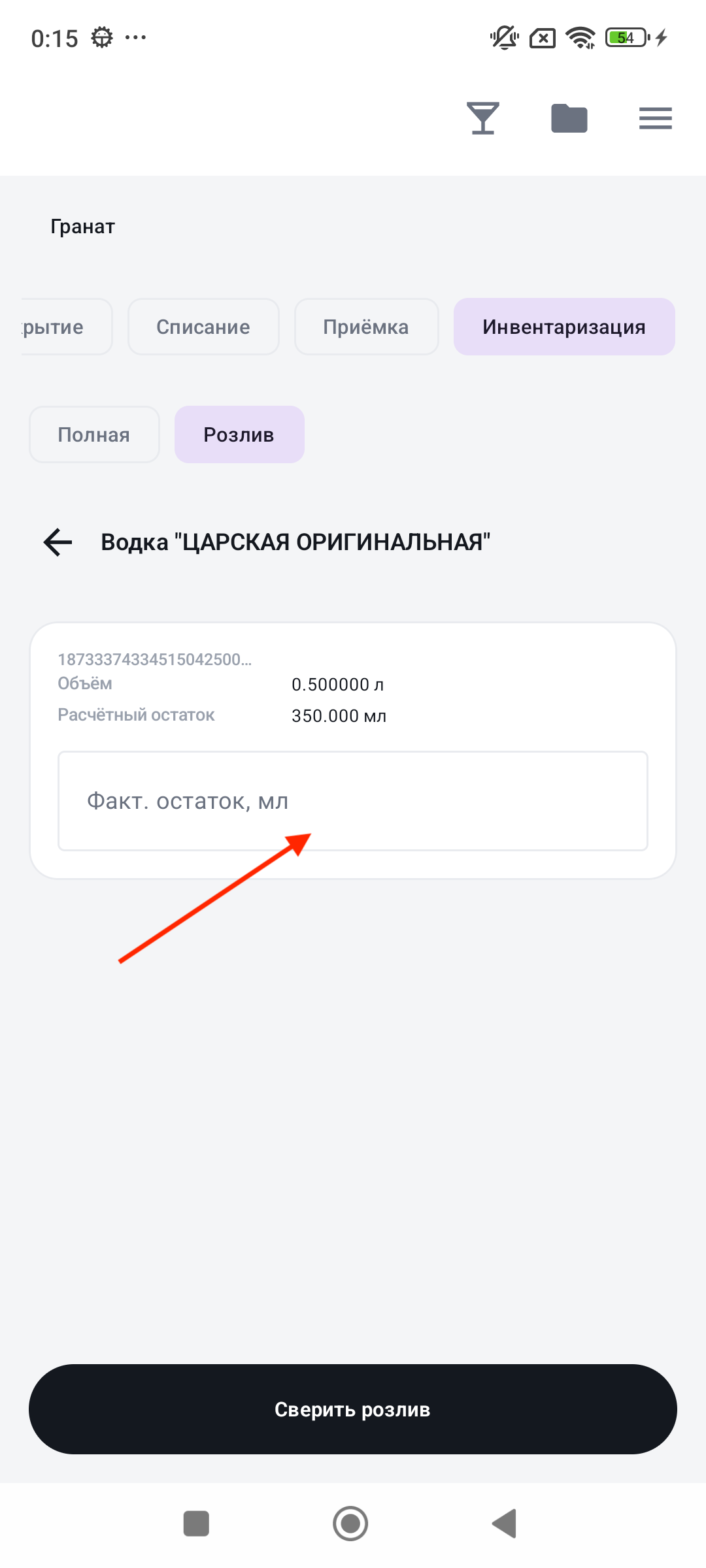
Подвкладка «Розлив» — сверка фактического объёма в уже вскрытых бутылках. Два шага показаны на скриншотах:
Список вскрытых бутылок (первый скриншот):
- Подвкладка «Розлив» (активна) — переключение из режима «Полная».
- Карточки бутылок: наименование продукта и отметка «1 бут.» — число вскрытых экземпляров данной позиции. Нажатие на карточку открывает детальный экран для ввода фактического остатка.
Детальный экран вскрытой бутылки (второй скриншот):
- «← Наименование» — заголовок с продуктом; стрелка возвращает к списку без сохранения.
- Код марки — усечённый номер акцизной марки данной бутылки.
- «Объём» — номинальная ёмкость бутылки по данным ЕГАИС.
- «Расчётный остаток» — ожидаемый остаток в мл по учётным данным системы.
- Поле «Факт. остаток, мл» — введите фактический объём алкоголя в бутылке в миллилитрах.
- Кнопка «Сверить розлив» — фиксирует результат; система создаёт акт списания на разницу между расчётным и фактическим объёмом (основание «Приготовление»).
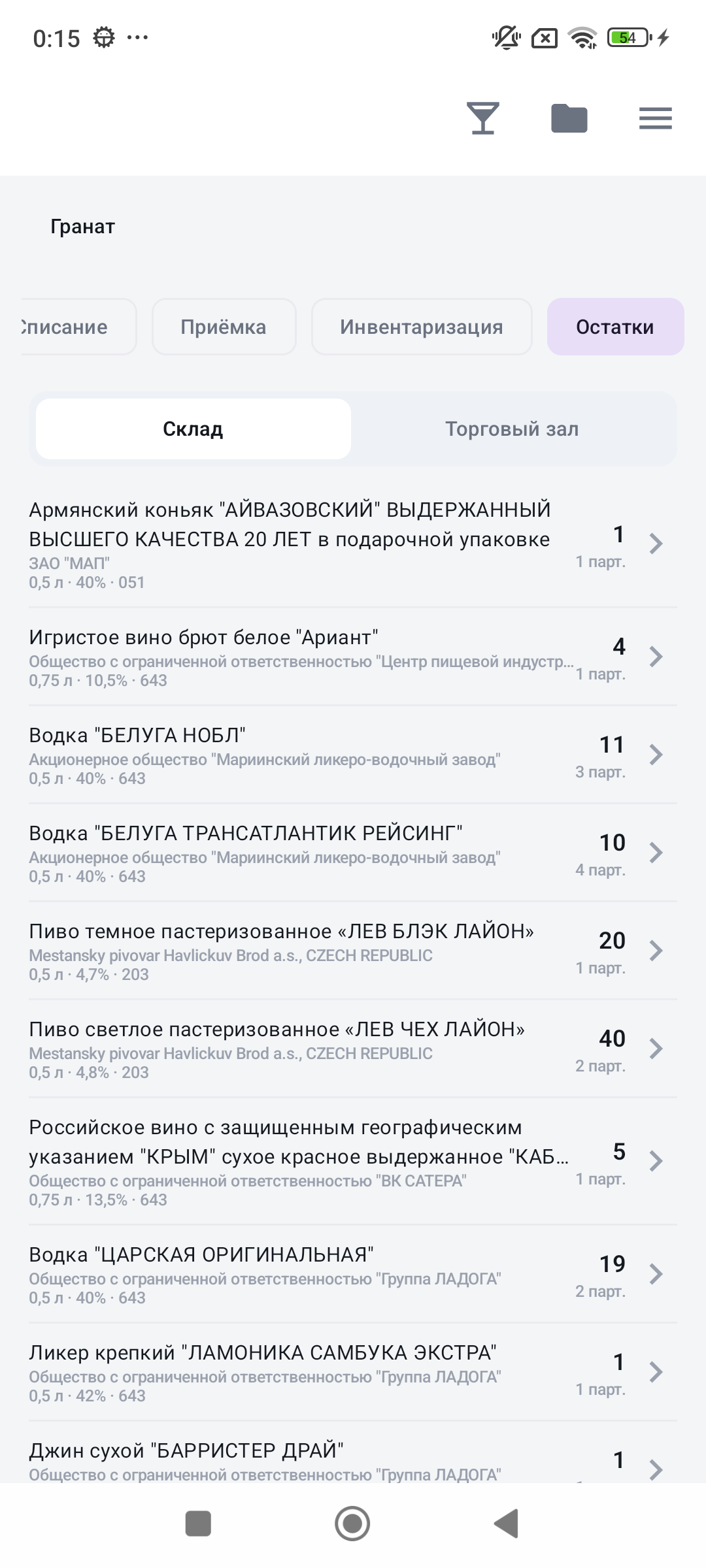
Вкладка «Остатки» содержит актуальный баланс продукции на балансе ЕГАИС данного заведения.
- Подвкладки «Склад» / «Торговый зал» — отображает остатки по соответствующему регистру ЕГАИС. Переключайтесь в зависимости от того, в каком регистре ведётся учёт.
- Строки позиций: наименование продукта, производитель, объём бутылки, количество бутылок и число партий («N · M пар.»). Нажатие на строку открывает детальный список партий с количеством марок в каждой.
Экран сканирования открывается из любого раздела, где требуется акцизная марка (вскрытие, списание, инвентаризация). Предусмотрено два способа добавить марку:
Вариант 1 · сканирование камерой (первый скриншот)
- Заголовок — название операции (например, «Списание — сканируйте марки»).
- Кнопка «×» (верхний левый угол) — закрыть сканер и вернуться в предыдущий экран.
- Иконка вспышки (верхний правый угол) — включить/выключить подсветку для сканирования в тёмных условиях.
- Видоискатель — наведите рамку на код DataMatrix акцизной марки; при успешном считывании марка добавляется автоматически.
- Подсказка «Не считывается? Сфотографируйте марку — распознаем номер» — если сканер не читает DataMatrix, используйте режим фото.
- Кнопка спуска затвора (большой белый круг) — сделать фото цифрового кода с этикетки для распознавания.
Вариант 2 · поиск по номеру (второй скриншот)
- Открывается кнопкой «123» в поле ввода марки.
- Диалог «Поиск по номеру» — введите серию и номер (цифры, напечатанные над кодом DataMatrix на акцизной марке).
- Кнопка «Отмена» — закрыть диалог без поиска.
- Кнопка «Найти» — выполнить поиск; при совпадении марка добавляется в текущую операцию автоматически.
Меркурий (ВетИС)
Работа с ветеринарными сопроводительными документами: гашение приёмки, возврат и частичный возврат, контроль сроков
Что это и зачем
Раздел Меркурий (группа «Маркировка») — это рабочее место для ветеринарных сопроводительных документов (ВСД) системы ВетИС/Меркурий. Здесь вы видите входящие и исходящие ВСД по своим площадкам, гасите входящие документы при приёмке товара, оформляете возврат поставщику (полный или частичный) и контролируете сроки гашения.
Главная задача модуля — приёмка: входящий ВСД нужно погасить в течение 24 часов с момента его оформления. Раздел показывает, по каким документам срок истекает или уже истёк, и позволяет погасить их пакетом в несколько кликов.
Где находится и как открыть
Откройте пункт Меркурий в левом меню (раздел «Маркировка», значок с головой коровы). Пункт виден, только если у вашей учётной записи есть право Меркурий — просмотр или Меркурий — управление.
В верхней части экрана находятся:
- Выпадающий список площадок — если у компании несколько площадок (или несколько организаций), здесь выбирается та, с которой вы работаете. При нескольких организациях площадки сгруппированы по организациям, а рядом показывается бейдж с названием организации выбранной площадки.
- Строка свежести данных и кнопка Обновить — показывает, когда в последний раз выполнялась полная синхронизация (например «Обновлено 5 июня 14:30»). Если синхронизаций ещё не было, отображается «Не синхронизировано».
- Поле поиска Поиск: номер ВСД, продукция, контрагент — фильтрует список по введённой строке; крестик справа очищает поиск.
Если компания не подключена к ВетИС/Меркурий, раздел покажет сообщение с предложением связаться с поддержкой enumslab, чтобы активировать пакет. Если интеграция подключена, но площадки ещё не зарегистрированы — будет подсказка о том, что нужно зарегистрировать первую площадку в Цербер через поддержку enumslab.
Две вкладки: «Требуют внимания» и «ВСД»
Под поиском расположены две вкладки. По умолчанию открывается вкладка Требуют внимания.
- Требуют внимания — входящие ВСД, ожидающие гашения (включая просроченные). Если такие документы есть, на кнопке вкладки показывается счётчик-бейдж с их числом (при нуле бейдж не отображается). Это «короткий список дел»: только то, что нужно погасить или вернуть прямо сейчас.
- ВСД (N) — полный список всех ВСД площадки с фильтрами по направлению, статусу и периоду. Число в скобках — количество документов под текущими фильтрами.
На обеих вкладках строку можно раскрыть кликом — откроется карточка с подробностями: партия (полное наименование, серия, дата выработки, срок годности с подсветкой за 3 дня до истечения, страна, производитель, GLN, свойства «Скоропортящийся» / «Бракованный»), перевозка (тип транспорта, госномер ТС, условия хранения), тара (уровень, тип упаковки, количество мест и коды маркировки на местах), ветеринарный контроль (цель, благополучие места, лабораторные исследования, регионализация, особые отметки) и история статусов с указанием ветврача, организации и причины.
Вкладка «ВСД»: фильтры и колонки
Над таблицей расположены фильтры:
- Направление: Все направления / Входящие / Исходящие.
- Статус: Все статусы / К гашению / Погашены / Отозваны.
- Период: 30 дней / 90 дней / Год / Весь срок. Это фильтр по уже загруженным данным — переключение периода не обращается к Меркурию, а только меняет глубину показа из кэша.
Колонки таблицы: Номер, Продукция, Контрагент, Количество, Дата оформления, Срок годности, Статус, До гашения и Действие. В колонке «До гашения» для входящих документов показывается остаток 24-часового окна («осталось 7 ч»; за 6 часов до конца значение подсвечивается предупреждением), а для просроченных — насколько срок превышен (красное «+5 ч»).
Справа над таблицей показывается счётчик найденных строк («Найдено: N») и кнопки массовых действий.
Вкладка «Требуют внимания»
Вкладка содержит только входящие ВСД, ожидающие гашения, и устроена проще, чем «ВСД»: один фильтр периода (30 дней / 90 дней / Год / Весь срок) и более короткий набор колонок — Номер ВСД, Продукция, Поставщик, Дата оформления, До гашения и Действие. Колонки «Статус», «Количество» и «Срок годности» здесь не выводятся, так как все строки относятся к одному состоянию — «ожидают гашения».
Действия (гашение, отклонение, полный и частичный возврат) и поведение пакета на этой вкладке полностью совпадают с вкладкой «ВСД». После успешного гашения документ исчезает из списка «Требуют внимания».
Статусы ВСД
Статус каждого документа отображается цветной плашкой. Возможные значения:
- Новый — ВСД создан, но ещё не подтверждён в Меркурии.
- К гашению / Требует гашения — подтверждённый входящий ВСД, который нужно погасить (второе — когда 24-часовой срок уже истёк).
- Гашение… — заявка отправлена в Меркурий и выполняется (показывается крутящийся индикатор).
- Подтверждается — Меркурий принял заявку, но окончательный результат ещё не пришёл; система продолжает опрашивать его в фоне.
- Погашен — входящий ВСД успешно погашен (приёмка завершена).
- Возврат оформлен — по документу оформлен полный возврат поставщику.
- Частичный возврат — часть поставки принята, на остаток оформлен возврат.
- Отозван — ВСД отозван оформителем.
- Ошибка гашения — последняя попытка завершилась ошибкой; документ можно отметить и повторить.
Гашение входящих ВСД (приёмка)
Гашение доступно только для входящих ВСД в статусе «К гашению» / «Требует гашения» (внутренний статус CONFIRMED). Для исходящих документов и для уже погашенных гашение не предлагается.
- Перейдите на вкладку Требуют внимания (или на ВСД с направлением «Входящие» и статусом «К гашению»).
- Отметьте нужные документы галочкой в колонке «Действие». Можно отметить несколько — за один пакет допускается до 45 ВСД. Кнопка Выбрать все отмечает все подходящие документы (но не более 45; если их больше, появится подсказка с числом отмеченных).
- Нажмите Погасить выбранные (N). Появится подтверждение «Погасить N документов? Будут поданы заявки на гашение в Меркурий. Действие необратимо».
- Нажмите Продолжить. Пакет ставится в очередь, и в таблице у документов появляются индикаторы хода («Гашение…», затем «Подтверждается» и «Погашен»).
Кнопкой Снять выделение можно сбросить отметки. При смене любого фильтра (площадка, направление, статус, поиск, период) выделение сбрасывается автоматически, чтобы вы не отправили «невидимые» отмеченные строки.
Как выполняется пакет
Пакеты складываются на сервере и обрабатываются по очереди (FIFO), документ за документом — это удерживает нагрузку в пределах ограничений Меркурия (около 2 запросов в секунду). Интерфейс опрашивает статус пакета примерно каждые 2,5 секунды и обновляет плашки, не дожидаясь полной перезагрузки списка.
- Защита от серии ошибок. Если подряд приходит 3 отказа, пакет автоматически останавливается («Пакет остановлен»), чтобы не расходовать лимит строгих отказов площадки. Оставшиеся документы можно повторить позже. Счётчик подряд идущих отказов сбрасывается при первом успешном гашении; «Подтверждается» (медленный ответ) отказом не считается.
- Восстановление при обрыве связи. Если Меркурий не ответил, система фиксирует обрыв связи как ошибку, а перед каждой попыткой заново проверяет, что документ всё ещё подлежит гашению, — поэтому повтор по тому же ВСД безопасен и не выполнит операцию дважды.
- Длительное подтверждение. Если Меркурий принял заявку, но не дал окончательный результат за отведённое время (около 30 секунд), документ переходит в «Подтверждается», и фоновый процесс до-опрашивает его раз в 5 минут в пределах 3-дневного (72 ч) срока жизни заявки. Если за это время результат так и не пришёл, документ помечается ошибкой.
По завершении пакета вы увидите итоговое уведомление: «Пакет завершён: погашено N», либо «Пакет завершён частично: N погашено, M с ошибками», либо «Пакет остановлен». Если в очереди есть следующий пакет, интерфейс автоматически переключается на показ его хода.
Отклонение и полный возврат поставщику
Если поставку нужно вернуть, отметьте входящие ВСД галочками и нажмите Отклонить выбранные (N). Откроется окно «Оформить возврат на N документов?» с двумя вкладками: «Полный возврат» и «Частичный возврат».
Полный возврат (вкладка Полный возврат) — отклоняет выбранные документы и оформляет в Меркурии возврат поставщику. Работает для любого числа отмеченных ВСД (до 45). Нужно:
- выбрать Причина возврата * (обязательно) из списка;
- при желании добавить комментарий — поле Комментарий (необязательно), до 500 символов (например «повреждение при перевозке»);
- нажать Оформить возврат.
Доступные причины возврата: «Расхождение по количеству», «Брак / некондиция», «Повреждение упаковки», «Несоответствие даты выработки», «Критический срок годности», «Несоответствие спецификации», «Несоответствие лаб. исследованиям», «Незаказанный товар», «Отказ в приёмке». После оформления документ получает статус Возврат оформлен.
Частичный возврат (принять часть, вернуть остаток)
Частичный возврат позволяет принять часть поставки, а на остаток оформить возврат. В отличие от полного возврата, он применяется только к одному ВСД за раз — у документа собственное разбиение «принято / возврат».
- Отметьте ровно один входящий ВСД и нажмите Отклонить выбранные (1).
- В окне переключитесь на вкладку Частичный возврат.
- Укажите Причина возврата * и при необходимости комментарий.
- В блоке количеств поле Всего по ВСД заполнено автоматически (общий объём документа из данных ВСД). Введите Объём возврата * — поле Принять пересчитается само (принято = всего − возврат).
- Нажмите Оформить частичный возврат.
Объём возврата должен быть больше нуля и меньше общего объёма (иначе кнопка останется недоступной и появится подсказка «Объём возврата должен быть больше 0 и меньше …»). После оформления документ получает статус Частичный возврат.
Исходящие ВСД и предупреждение по реестру Цербер
Исходящие ВСД (фильтр «Исходящие» на вкладке «ВСД») доступны в этом разделе для просмотра: вы видите их номер, продукцию, контрагента, количество и статус, а также подробную карточку. Гашение и возврат к исходящим документам неприменимы.
Если выбранная площадка ещё не подтверждена в реестре Цербер (статус площадки не «VERIFIED»), над списком появляется предупреждение: гашение входящих ВСД остаётся доступным, но оформление производственных и исходящих ВСД заблокировано до подтверждения. Подтверждение запрашивается в Цербер.ХС или через cerberus@fsvps.ru.
Обновление данных и повтор при сбое связи
Кнопка Обновить в верхней панели запускает ручную синхронизацию с Меркурием. По результату появится уведомление: «Обновлено: +N новых, M изменили статус» или «Обновлено: новых документов нет». На время обновления кнопка меняет подпись на «Обновляем…», затем кратко на «Обновлено!».
Между ручными обновлениями действует пауза (по умолчанию 30 секунд, на пользователя). Если нажать кнопку слишком быстро, появится подсказка «Подождите N с до следующего обновления».
Повтор при сбое связи. Если операция завершилась ошибкой, документ помечается «Ошибка гашения», но строка остаётся доступной для повторного выбора — галочка не блокируется. Наведите курсор на плашку или галочку, чтобы увидеть причину:
- обрыв связи — «Меркурий не ответил (обрыв связи). Операция не выполнена — можно повторить»;
- таймаут — «Меркурий не ответил вовремя. Операция ещё может завершиться — обновите позже»;
- нет данных ВСД — «Нет данных ВСД. Обновите ВСД из Меркурия и повторите»;
- настоящий отказ ВетИС — показывается собственное сообщение Меркурия и его код (его может посмотреть поддержка).
Чтобы повторить, просто снова отметьте документ и нажмите «Погасить выбранные» либо «Отклонить выбранные». Повторная отправка по тому же ВСД безопасна — система перед отправкой заново проверяет, что документ ещё подлежит гашению, и не выполнит операцию дважды.
Гашение из карточки документа в «Библиотеке / ЭДО»
Помимо самого раздела «Меркурий», сопоставленные ВСД доступны прямо в карточке электронного документа в разделе Библиотека / ЭДО — в блоке «Маркировка · Меркурий». Блок появляется только у компаний с подключённым Меркурием и только если к данному документу ЭДО сопоставлены ВСД.
Там можно погасить отдельный ВСД или погасить все ожидающие гашения ВСД документа одной кнопкой. Эти действия доступны при наличии права Меркурий — управление; при праве Меркурий — просмотр блок показывается только для чтения.
Права доступа
Доступ к разделу регулируется двумя глобальными правами (выдаются администратором компании в разделе Пользователи):
- Меркурий — просмотр (mercury_viewer) — видеть раздел, списки ВСД, карточки, историю статусов, запускать обновление. Без права на изменения.
- Меркурий — управление (mercury_builder) — всё перечисленное плюс действия: гашение, отклонение, полный и частичный возврат. Это право включает в себя просмотр.
Права на Меркурий действуют на уровне компании и не зависят от выбранного подключения, поэтому раздел доступен даже компаниям, у которых подключён только Меркурий. Эти же права управляют действиями по ВСД в карточке документа в разделе «Библиотека / ЭДО».
Ограничения
- Гасить и возвращать можно только входящие ВСД в подтверждённом статусе; исходящие — только для просмотра.
- В одном пакете — не более 45 ВСД; все они должны принадлежать одной организации.
- Частичный возврат — строго по одному ВСД за обращение.
- Окно гашения — 24 часа от даты оформления документа; после этого ВСД остаётся в работе, но помечается как просроченный.
- Подряд идущие 3 отказа останавливают пакет (защита лимита строгих отказов площадки).
- Ручное обновление ограничено паузой 30 секунд между нажатиями.
- Переключение периода (30 дней / 90 дней / Год / Весь срок) фильтрует уже загруженные данные и не дозагружает старые ВСД из Меркурия — догрузка глубокой истории выполняется на стороне поддержки/онбординга.
Частые вопросы
Почему у документа нет галочки для гашения? Либо это исходящий ВСД, либо он не в статусе «К гашению» (уже погашен, отозван или ещё не подтверждён), либо по нему уже выполняется операция.
Я нажал «Погасить», но документ завис в статусе «Подтверждается». Это нормально: Меркурий принял заявку, но окончательный ответ задерживается. Система сама до-опросит его в фоне (раз в 5 минут до 3 суток); можно нажать «Обновить» позже.
Пакет остановился сам. Сработала защита от серии отказов (3 подряд). Разберитесь с причиной отказов (см. подсказку на плашке «Ошибка гашения»), затем повторите оставшиеся документы.
Различается ли раздел для 1С и iiko? Нет. Сам экран Меркурия — вкладки, действия, статусы и права — одинаков для обеих учётных систем; работа идёт поверх ВетИС независимо от того, какая система подключена. Дальнейшая загрузка информации о приёмке в учётную систему выполняется отдельно и находится за пределами этого экрана.
Честный Знак
Учёт маркировки ГИС МТ: документы и марки из входящих ЭДО-поставок, два независимых статуса (ЭДО и регистрация в ГИС МТ), остатки и живые коды из True API, приёмка и вывод кодов из оборота
Что это и зачем
Раздел «Честный Знак» — это учёт и аналитика маркировки товаров в государственной системе ГИС МТ (Честный Знак). Модуль показывает, какие коды маркировки пришли вместе с входящими поставками, в каком они состоянии в ГИС МТ, какие остатки маркированной продукции числятся за вашей организацией, и позволяет принимать маркированные поставки и выводить коды из оборота.
Ключевая особенность: реестр кодов (документы и марки) наполняется не вручную, а автоматически. Коды извлекает поллер из входящих электронных документов (УПД), полученных через оператора ЭДО СБИС, и складывает их в схему chz на стороне системы. Реестр обновляется по мере поступления новых поставок.
По каждому документу параллельно ведутся два независимых статуса:
- ЭДО — подтвердили ли вы (подписали) входящий УПД на стороне оператора СБИС.
- Маркировка (ГИС МТ) — реальный результат регистрации кодов в Честном Знаке, который СБИС возвращает обратно. Документ может быть подтверждён в ЭДО, но при этом иметь ошибку регистрации в ГИС МТ — поэтому статусы разделены.
Помимо ЭДО-реестра, раздел работает и с «настоящей» стороной ГИС МТ напрямую через True API (остатки, живые коды по GTIN, списание) — для этого нужен подключённый агент Честного Знака на стороне клиента.
Идентификация в Честном Знаке — по юрлицу
В отличие от ЕГАИС (учёт ведётся по торговой точке / ФСРАР-ID) и Меркурия (по площадке), участие в Честном Знаке привязано к юридическому лицу: один ИНН — один участник оборота. Все коды, остатки и операции в этом разделе относятся к организации в целом, а не к отдельной точке.
Запросы раздела выполняются без привязки к конкретному подключению (connectionless): доступ ограничивается вашей организацией по данным из токена доступа (компания берётся из JWT).
Где находится и как открыть
Пункт Честный Знак расположен в боковом меню в группе «Маркировка» (рядом с ЕГАИС и Меркурий). Доступ к разделу открывается правом chz_viewer (см. блок «Права доступа»).
В верхней части раздела расположены вкладки:
- Документы — открывается по умолчанию; список входящих документов с маркировкой.
- Остатки — баланс маркированной продукции по данным ГИС МТ.
- Списание — вывод кодов из оборота. Вкладка появляется только у пользователей с правом chz_writeoff.
Вкладка «Документы»
Здесь собраны входящие документы поставок, которые содержат коды маркировки. Источник — реестр документов, наполняемый поллером ЭДО/СБИС. Внутри вкладки две подвкладки:
- На подтверждении — рабочий список документов, ожидающих вашего подтверждения (счётчик в скобках показывает их количество). Сюда попадают документы со статусом ЭДО «ожидает подтверждения».
- Весь список — полная история документов с маркировкой (с общим количеством в скобках).
Кнопка Обновить перезагружает список. Каждая строка таблицы содержит: номер документа, дату, поставщика, число позиций с кодами, число кодов, статус ЭДО и статус Маркировка.
Клик по строке открывает карточку документа: реквизиты (дата, поставщик, ИНН поставщика, количество кодов, оба статуса) и список кодов маркировки, сгруппированный по уровню упаковки:
- Товары (поштучно) — отдельные единицы (КИЗ);
- Упаковки — групповые упаковки (НомУпак);
- Транспортные упаковки — палеты/короба (ИдентТрансУпак).
Для каждого кода показаны наименование товара, GTIN и сам код маркировки. У документов, загруженных до появления разметки по уровням, уровень не определён — такие коды показываются в группе «Товары (поштучно)».
Приёмка маркированной продукции
Документы из списка На подтверждении можно обработать прямо в карточке или через меню действий (значок «⋮» в строке). Доступны три действия:
- Подтвердить — подписание входящего УПД на стороне СБИС, которое формирует титул покупателя и запускает регистрацию кодов в ГИС МТ «после доставки». Перед отправкой система показывает, сколько кодов будет подписано, и просит подтверждение.
- Принять с расхождениями — поэкземплярная приёмка: вы отмечаете коды, которые НЕ приняты (расхождения), остальные принимаются. Это действие сейчас всегда работает в тестовом режиме (расхождения подготавливаются и проверяются, но не отправляются в СБИС) — об этом сообщает явное уведомление в окне.
- Отклонить — отклонение документа. Комментарий с причиной обязателен.
Приёмка — действие, которое инициирует только пользователь; фоновые процессы её никогда не выполняют, так как подтверждение формирует юридически значимый титул покупателя.
Фактическая отправка подтверждения и отклонения в СБИС управляется серверным переключателем действий ЭДО. Пока он выключен (так настроено по умолчанию), эти действия выполняются в режиме проверки: документ валидируется, но в СБИС ничего не уходит — окно сообщает «тестовый режим». В окружениях, где действия включены, «Подтвердить»/«Отклонить» отрабатывают по-настоящему.
Статусы марок и документов
В разделе используются две независимые шкалы статусов.
Статус ЭДО (подписание УПД у оператора):
- Подтверждён (зелёный) — документ подписан;
- Не подтверждён (оранжевый) — ожидает вашего подтверждения;
- На подтверждении (синий) — подписание в процессе;
- Отклонён (красный) — документ отклонён.
Статус Маркировка (ГИС МТ) — реальный результат регистрации в Честном Знаке, который СБИС возвращает обратно. Четыре состояния:
- Зелёный — Зарегистрирован: коды зарегистрированы в ГИС МТ, право собственности перешло;
- Красный — Ошибка: регистрация в ГИС МТ не прошла (причина показывается при наведении);
- Оранжевый — Ожидает: регистрация ещё в процессе;
- Серый — Неизвестно: статус ещё не получен / кодов нет.
Тот же статус Маркировки вынесен и в Библиотеку документов отдельной иконкой-индикатором в колонке «Маркировка»: серый — кодов нет, зелёный — зарегистрирован в ГИС МТ, красный — ошибка регистрации, оранжевый — ожидает регистрации. Индикатор в библиотеке всегда отражает именно результат ГИС МТ, а не факт подписания ЭДО.
Для отдельных кодов идентификации (на вкладке «Остатки») используется своя шкала жизненного цикла КИ в ГИС МТ: «В обороте» (INTRODUCED), «Выведен из оборота» (RETIRED/WITHDRAWN), «Эмитирован» (EMITTED), «Нанесён» (APPLIED), «Расформирование/Расформирован» (DISAGGREGATION).
Вкладка «Остатки» — баланс ГИС МТ
Здесь показан складской баланс маркированной продукции, как его видит Честный Знак. Это «настоящая» ЧЗ-сторона раздела: данные берутся напрямую из ГИС МТ (True API через подключённый агент), а не из ЭДО-документов.
В шапке отображается сводка (всего штук на балансе, число товаров) и время последней синхронизации. Кнопка Обновить из ГИС МТ запускает свежую сверку остатков. Таблица содержит по каждому товару: наименование, бренд, GTIN, остаток, количество, единицы, объём (мл) и вес (г).
Клик по строке открывает детальную карточку товара с двумя блоками реквизитов — «Товар» (бренд, упаковка, товарная группа, GTIN) и «Баланс» (остаток, количество, единицы, объём, вес, длина) — и живой таблицей кодов маркировки, которые тянутся прямо из ГИС МТ. Коды можно фильтровать по статусу:
- В обороте (по умолчанию) — действующие коды;
- Выведен из оборота — погашенные коды;
- Все статусы.
В таблице кодов виден сам код идентификации (КИ), его статус, дата эмиссии и срок годности. Для очень больших остатков список кодов усекается (показываются первые), о чём система сообщает.
Для остатков и просмотра кодов из ГИС МТ нужен подключённый ЧЗ-агент. Если агент не подключён или обновление уже идёт, появится сообщение об ошибке. Если по товарной группе нет действующего договора с ЦРПТ, остаток будет виден, но просмотр кодов и операции по этой группе недоступны — об этом выводится отдельное уведомление (это статус договора, а не ошибка, поэтому повтор не помогает).
Сверка с ГИС МТ
Остатки в разделе — это зеркало баланса ГИС МТ на момент последней синхронизации. Кнопка Обновить из ГИС МТ на вкладке «Остатки» инициирует свежую сверку (баланс склада плюс карточки товаров) и обновляет показатели. Снимок остатков перезаписывается целиком при каждом обновлении.
Сверка кодов реестра марок с фактическим состоянием в ГИС МТ (признак «виден в ГИС МТ») заложена в модели данных на будущее, но на текущий момент не подключена и в интерфейсе как отдельный разрез не показывается — вместо ложной разбивки система честно отмечает, что эта сверка ещё не выполняется.
Вкладка «Списание» (вывод из оборота)
Вкладка доступна только при наличии права chz_writeoff. Здесь коды выводятся из оборота ГИС МТ через True API. Списание необратимо.
Коды для списания можно собрать тремя способами:
- Вручную — вставить коды идентификации (по одному на строку); можно вставить и полный код маркировки — криптографический «хвост» будет отброшен;
- По GTIN — указать GTIN (14 цифр) и количество; система сама подберёт нужное число кодов в обороте, начиная с самых старых по дате эмиссии (FIFO);
- Сканировать — камерой или фотографией кода (DataMatrix). Поддерживается и USB/Bluetooth-сканер: для него нужно закрыть окно сканирования и поставить курсор в поле ввода «Вручную».
Собранные коды накапливаются в общий список (с устранением дублей). Затем:
- Выберите Основание списания: доступны «Производственные нужды», «Упаковка» и «Розничная реализация».
- Нажмите Проверить в ГИС МТ — система проверит статус каждого кода. Годными к списанию считаются коды в обороте у одного владельца без проблем; коды с ошибками («не найден» и т.п.) подсвечиваются, а несовпадение владельцев отмечается отдельно.
- Годные коды группируются по товарной группе — на каждую группу формируется отдельный документ (коды разных групп не смешиваются).
- Нажмите Списать …, подтвердите необратимое действие в окне — документы уходят в ГИС МТ.
Результат по каждой группе показывается отдельно: «Списано», «Отклонено», «Ошибка» или «Отправлено» (с кнопкой Обновить статус для отложенного вердикта). Внизу раскрывается История списаний с датой, товарной группой, основанием, числом марок и статусом (в историю попадают только реальные отправки, не проверки).
Списать выбранные коды можно и из карточки товара на вкладке «Остатки»: отметьте действующие коды (доступно только для статуса «В обороте») и нажмите Списать выбранные — откроется пошаговое окно «проверка → предпросмотр документа → отправка → вердикт». В этом сценарии основанием всегда выступают «Производственные нужды», а первичный документ («Акт о списании в производство») создаётся автоматически.
Списание выводит марки из оборота навсегда. Перед отправкой всегда выполняется проверка статуса в ГИС МТ, а отправка требует подтверждения, причём число подтверждаемых марок должно совпадать с числом отобранных. Кроме права chz_writeoff, фактическая отправка списаний управляется отдельным серверным переключателем, поэтому в части окружений действие может быть доступно только в режиме проверки и предпросмотра.
Как это работает
- Реестр маркировки (документы и коды) ведётся в схеме chz и наполняется поллером входящих ЭДО-документов от СБИС — отдельного ручного ввода кодов в реестр нет.
- Статус «Маркировка» (результат регистрации в ГИС МТ) приходит от СБИС и обновляется фоновым процессом; именно он, а не подпись ЭДО, определяет цвет индикатора маркировки.
- Остатки, живые коды по GTIN и списание идут напрямую в ГИС МТ (True API) через подключённый ЧЗ-агент: агент хранит УКЭП и токен и подписывает запросы локально, на стороне сервера токен не хранится.
- Счётчики кодов в реестре не разделяют уровни упаковки — один «код» может быть и единицей товара, и упаковкой, поэтому в интерфейсе всё называется «кодами маркировки», а не «штуками».
- Все пять серверных групп эндпоинтов (/api/chz/*) форвардятся без привязки к подключению и ограничиваются вашей организацией по токену доступа. Эндпоинты приёмки имеют защиту от двойного клика (повторное действие по одному документу в течение нескольких секунд отклоняется).
- Действия (подтверждение/отклонение приёмки и реальная отправка списаний) дополнительно защищены серверными переключателями, которые по умолчанию выключены.
Права доступа
- chz_viewer — доступ к разделу «Честный Знак»: вкладки «Документы», «Остатки», карточки и просмотр кодов, а также приёмка (подтверждение/отклонение документов). Право admin также открывает раздел. Это право выдаётся автоматически по тому же сигналу, что и доступ к ЭДО (коды маркировки приходят на тех же ЭДО-документах), — поэтому СБИС-клиент видит раздел без отдельной ручной выдачи.
- chz_writeoff — дополнительное право внутри раздела: показывает вкладку «Списание» и кнопки списания в карточках остатков. В отличие от chz_viewer оно НЕ выдаётся автоматически — его нужно назначить явно (или иметь admin), поскольку списание необратимо.
- Колонка «Маркировка» в Библиотеке документов имеет более широкую аудиторию: индикатор Честного Знака виден также пользователям с правом edo_viewer, поскольку маркировка «живёт» на тех же ЭДО-документах.
Назначить права можно в разделе Пользователи.
Ограничения
- Реестр работает поверх данных ЭДО/СБИС: коды маркировки появляются в нём только после поступления входящих УПД и их обработки поллером.
- «Принять с расхождениями» в приёмке всегда работает в тестовом режиме (без фактической отправки расхождений в СБИС).
- Подтверждение и отклонение приёмки отправляются в СБИС, только когда включён серверный переключатель действий ЭДО; иначе они выполняются как проверка.
- Остатки, живые коды и списание требуют подключённого ЧЗ-агента и действующего договора с ЦРПТ по соответствующей товарной группе.
- Списание необратимо и фактически отправляется только при включённом серверном переключателе.
- Сверка реестра кодов с ГИС МТ (признак «виден в ГИС МТ») пока не подключена и в виде разреза не отображается.
Частые вопросы
Документ подтверждён в ЭДО, но маркировка красная — почему? Это две разные вещи. Подпись ЭДО означает, что вы приняли УПД у оператора, а статус «Маркировка» — результат регистрации кодов в ГИС МТ. Регистрация может завершиться ошибкой даже при подписанном документе; причину можно увидеть при наведении на индикатор.
Откуда берутся коды маркировки — нужно ли их вводить вручную? Нет. Коды извлекаются автоматически из входящих УПД, полученных через СБИС/ЭДО. Ручной ввод применяется только при списании (вкладка «Списание»), а не для наполнения реестра.
Почему на вкладке «Остатки» пусто? Остатки появляются после первой синхронизации с ГИС МТ. Нажмите Обновить из ГИС МТ (нужен подключённый ЧЗ-агент).
Не вижу вкладку «Списание». Она доступна только пользователям с правом chz_writeoff. Обратитесь к администратору компании.
Аномалии
Автоматическая проверка качества данных 1С: дубликаты, нетипичные суммы, непроведённые документы и пропуски нумерации
Что это и зачем
Раздел Аномалии — это автоматический контроль качества данных в учётной базе. Система массово выгружает документы за выбранный период и прогоняет по ним набор детерминированных проверок: ищет похожие документы-дубликаты, статистически выпадающие суммы, давно висящие непроведённые документы и разрывы в нумерации. Результат — таблица потенциальных проблем с уровнем критичности, описанием и привязкой к конкретным документам.
Это не отчёт и не искусственный интеллект «на каждый клик»: все проверки выполняются обычным кодом по понятным правилам и порогам. Пользователь сам решает, что делать с найденным: проверить документ в базе, исправить, провести или удалить. Раздел только указывает на подозрительные места — он работает в режиме чтения и ничего не меняет в учётной базе.
Где находится и как открыть
Пункт Аномалии расположен в группе меню «Аналитика». Доступен только при наличии возможности (capability) и права anomalies (см. блок «Права доступа»). В шапке страницы слева — кнопка Назад (возврат на главный экран), справа — название активного подключения с зелёным индикатором.
Как пользоваться (по шагам)
- Откройте раздел Аномалии при выбранном подключении 1С.
- Задайте период в полях С и По. По умолчанию подставляются последние 90 дней (дата «90 дней назад» — сегодня).
- При необходимости укажите конкретный Тип документа (вводится имя одного вида документа); пустое поле означает «Все типы» — система сама переберёт все подходящие виды документов.
- В поле Документы выберите, какие документы анализировать: Все, Только проведённые или Только непроведённые.
- В выпадающем списке Проверки отметьте нужные виды проверок (можно несколько). Подпись кнопки показывает выбор: «Все проверки», «N из 4» или «Не выбрано». По умолчанию выбраны все четыре проверки.
- Нажмите кнопку Сканировать. Пока идёт анализ, вместо таблицы показывается «Анализ данных...», а в строке сводки — «Сканирование...». Кнопка недоступна, если не выбрано ни одной проверки или анализ уже идёт.
- Изучите результат в таблице. Поле Критичность в фильтрах (Высокие / Средние / Низкие) сужает список по уровню — это фильтр уже по полученным данным, повторное сканирование не требуется.
- При необходимости выгрузите результат кнопкой со значком загрузки — это экспорт в CSV (файл вида anomalies_ГГГГ-ММ-ДД.csv).
Какие проверки доступны и что считается аномалией
В интерфейсе доступны четыре проверки. Каждая аномалия получает уровень критичности: Высокий, Средний или Низкий.
- Дубликаты — два документа одного контрагента с близкими суммами (по умолчанию расхождение суммы не более 1%) в пределах нескольких дней (по умолчанию 5 дней). Точное совпадение суммы и дата «день в день» дают высокую критичность; точное совпадение суммы при разных датах — тоже высокую; в остальных случаях — среднюю. Документы, похожие на регулярные платежи (расхождение дат примерно 5–7 дней или 25–35 дней), понижаются до низкой критичности, чтобы не путать еженедельные/ежемесячные платежи с дубликатами (понижение не применяется к парам, уже отмеченным как высокие). Если у документов отличается назначение платежа/комментарий или отличается внешний/банковский номер, пара дубликатом не считается.
- Нетипичные суммы — статистические выбросы по суммам в разрезе контрагента. Для каждого контрагента считается среднее и стандартное отклонение, и документ помечается, если его сумма сильно отклоняется (по z-оценке). Аномально большие суммы дают среднюю (z ≥ 3) или высокую (z ≥ 5) критичность, аномально малые (z ≤ −4) — только среднюю. Чтобы статистика была надёжной, нужно достаточно документов по контрагенту (по умолчанию не менее 15), а слишком мелкие суммы (по умолчанию ниже 500 руб) в расчёт и в проверку не берутся.
- Непроведённые — документы, которые созданы, но не проведены, и при этом «висят» дольше порога (по умолчанию старше 7 дней). Чем старше документ, тем выше критичность: от 30 дней — средняя, от 90 дней — высокая, между 7 и 30 днями — низкая.
- Пропуски нумерации — разрывы в последовательности номеров документов. Номера разбираются на префикс и числовую часть, группируются по префиксу, и внутри каждой группы ищутся пропущенные номера. Чем больше пропуск, тем выше критичность (1–2 — низкая, 3–5 — средняя, 6 и более — высокая). Очень крупные разрывы (по умолчанию больше 10) пропускаются — это обычно смена года или префикса, а не реальная потеря документа.
Как формируется список
Сканирование выполняется в несколько шагов полностью на стороне сервера:
- Обнаружение видов документов. Если конкретный тип не задан, система перечисляет все документы базы и по их структуре (метаданным) определяет, какие проверки к ним применимы: дубликаты и нетипичные суммы требуют полей СуммаДокумента и Контрагент; непроведённые — поля Проведен; пропуски нумерации — полей Номер и Дата. Дополнительно подбираются поля назначения/комментария и внешнего/банковского номера — они используются для отсеивания ложных дубликатов.
- Предфильтр по количеству. Для каждого подходящего вида документа проверяется наличие записей в периоде; пустые виды и отсутствующие таблицы отбрасываются.
- Выгрузка и анализ. По каждому виду документа выгружаются нужные поля и применяется выбранная проверка. Запрос ограничен по умолчанию 5000 документами на вид; если лимит достигнут, в сводке появляется предупреждение, что результат может быть неполным.
- Сводка. Над таблицей показываются Итого, разбивка по типам аномалий, бейджи количества по критичности (например, «N высоких»), границы периода сканирования и значок предупреждения с числом проверок, которые не удалось выполнить (при наведении видно причину по каждому виду документа).
Таблица результатов
Найденные аномалии выводятся таблицей со столбцами: Критичность, Тип, Тип документа, Описание, Номер, Сумма, Дата. Возможности таблицы:
- Сортировка — клик по заголовкам Критичность, Тип, Тип документа, Сумма и Дата сортирует список (повторный клик меняет направление). Столбцы Описание и Номер не сортируются.
- Поиск — поле Поиск... фильтрует строки по описанию, типу, типу документа, контрагенту и номеру. Счётчик над таблицей показывает «найдено / всего аномалий».
- Раскрытие дубликатов — строки-дубликаты, объединяющие несколько документов, кликабельны и разворачиваются, показывая каждый входящий документ (контрагент, номер, сумма, дата).
- Экспорт — кнопка загрузки сохраняет текущий список в CSV (с учётом фильтра по критичности). В файл дополнительно выгружается колонка контрагента.
- Если аномалий нет, выводится зелёное сообщение Аномалий не найдено. До первого запуска показывается подсказка Нажмите Сканировать для анализа данных.
Кэширование и обновление
Результат последнего сканирования сохраняется локально в браузере по каждому подключению на срок до 24 часов. При повторном открытии раздела показываются сохранённые данные с подписью обновлено … назад. Автоматического сканирования нет: список обновляется только по нажатию кнопки Сканировать. Смена активного подключения сбрасывает текущие данные и подгружает кэш нового подключения, если он есть.
Краткая сводка аномалий доступна также в виджете на главном дашборде: он показывает общее число аномалий и разбивку по критичности, кнопкой обновления запускает новое сканирование, а по клику открывает полный раздел «Аномалии».
Возможности для 1С
Раздел «Аномалии» — функциональность исключительно для подключений 1С. Все проверки опираются на стандартную модель документов 1С и её реквизиты: суммы (СуммаДокумента), контрагента (Контрагент), признак проведения (Проведен), пометку удаления (ПометкаУдаления), номер и дату (Номер, Дата). Виды документов и их структура определяются по метаданным базы, а данные выгружаются через стандартный доступ к 1С — без доработок в самой конфигурации.
Соответственно, для 1С доступны все четыре проверки: дубликаты, нетипичные суммы, непроведённые и пропуски нумерации, а также фильтры по периоду, типу документа, признаку проведения и критичности. Часть этой логики (поиск дубликатов и аудит непроведённых) доступна и в чат-ассистенте через отдельные инструменты.
Возможности для iiko
Для iiko-подключений раздел «Аномалии» недоступен и не отображается в меню. Возможность anomalies входит только в набор возможностей системы 1С и явно исключена из набора возможностей iiko, поэтому пункт меню скрывается на iiko-подключениях. Это сделано осознанно: проверки спроектированы под документы 1С и их реквизиты и не переносятся напрямую на данные iiko.
Ограничения
- Раздел не вносит изменений в учётную базу: он только показывает подозрительные документы. Исправления выполняются пользователем в 1С (или через другие разделы платформы).
- На каждый вид документа выгружается ограниченное число записей (по умолчанию 5000). При достижении лимита результат по этому виду может быть неполным — об этом сообщает предупреждение в сводке.
- Проверка «Нетипичные суммы» требует достаточного объёма данных по контрагенту (по умолчанию не менее 15 документов с суммой от 500 руб); при малом числе документов выбросы не определяются.
- Дубликаты ищутся в разрезе одного контрагента; документы с пустым контрагентом в этой проверке пропускаются. Если у одного контрагента слишком много документов (более 500), попарное сравнение для него пропускается и фиксируется в предупреждениях.
- Это эвристические проверки: возможны как ложные срабатывания (например, законные повторные платежи), так и пропуски. Каждую найденную аномалию стоит проверять вручную в базе.
Права доступа
Для работы с разделом нужны возможность и право anomalies. Без них пункт меню не показывается, а прямой переход на страницу заблокирован. На стороне сервера запрос на сканирование также требует разрешения anomalies. Назначаются права администратором компании в разделе Пользователи. Поскольку возможность anomalies существует только для системы 1С, выдать её и увидеть раздел можно лишь для 1С-подключений.
Частые вопросы
- Почему не вижу раздел «Аномалии»? Либо у пользователя нет права anomalies, либо активно iiko-подключение — для iiko раздел недоступен.
- Почему таблица пустая после открытия? Автосканирования нет. Нажмите Сканировать. Если ранее уже сканировали, могут показаться сохранённые данные с пометкой «обновлено … назад».
- Что значит «N провер. не выполнены»? Часть проверок по отдельным видам документов завершилась ошибкой (например, недоступна таблица). Наведите курсор на предупреждение — будет видна причина по каждому виду документа.
- Можно ли отфильтровать только важное? Да, поле Критичность в фильтрах оставляет только высокие/средние/низкие; это фильтр по уже полученным данным, без повторного запроса.
- Меняет ли раздел что-то в 1С? Нет. Сканирование выполняется в режиме чтения.
События
Правила-автоматизации над данными 1С и iiko: на естественном языке задаёте «когда и что проверить» — система по расписанию собирает данные, проверяет условия и сама отправляет результат на почту или во внешний сервис (API).
Что это и зачем
«События» — это движок правил-автоматизаций (Ветка 2 «Мониторинг и события»). Одно событие — это правило, которое самостоятельно выполняется по расписанию: собирает данные из вашей системы, при необходимости проверяет условие и выполняет действие — отправляет письмо или вызывает внешний API. Вам не нужно открывать программу и нажимать кнопки: настроили один раз — дальше работает само.
Правило задаётся как задача коллеге, обычным текстом. В нём, по сути, описаны: источники данных, фильтры и период, метрики, логические условия (в том числе составные И / ИЛИ — внутри текста задания), расписание и действие (письмо или вызов API). После сохранения правило выполняется по расписанию: фоновый планировщик каждые полминуты проверяет, какие события «созрели», и запускает их.
Это кросс-системный модуль: события работают и для подключений 1С, и для облачных подключений iiko.
Где находится и как открыть
Раздел доступен в боковом меню: группа Аналитика → События. Для работы должно быть выбрано подключение (1С или iiko) — без выбранного подключения раздел покажет подсказку выбрать подключение. Все события привязаны к конкретному подключению.
На главном экране — таблица всех ваших событий со столбцами Название, Тип, Расписание, Последний запуск, Статус, Действия. Сверху доступны фильтр по типу (Все типы / API / Почта), строка поиска по названию, а также кнопки Получатели, Секреты и + Новое событие.
Два режима исполнения: «с ИИ» и «детерминированный»
Каждое событие выполняется в одном из двух режимов — выбор происходит автоматически по тому, заполнено ли текстовое задание (prompt):
- Режим «агент» (с ИИ). Включается, когда у события есть текстовое задание. ИИ-агент-оркестратор читает задание, запрашивает нужные данные через основного чат-агента, переформатирует их в деловой текст и выполняет действие (письмо или API). ИИ-вызов здесь происходит на каждом запуске — это нужно для понимания свободного текста и сборки человекочитаемого ответа.
- Режим «прямой» (детерминированный, без ИИ). Включается, когда задания нет, а заданы конкретный запрос данных (вызов конкретного инструмента) и, при необходимости, структурное условие. Тогда событие выполняется чистым кодом: вызывается заданный инструмент данных, проверяется условие, шаблон письма/тела API заполняется значениями — без обращения к ИИ.
Текущая форма создания события построена вокруг текстового задания, поэтому события, созданные через интерфейс, работают в режиме «агент». Прямой (детерминированный) режим — это внутренний путь движка для конфигураций без задания, но с условием или запросом данных; именно он реализует принцип «скомпилировать один раз — дальше исполнять как код».
Как создать событие (пошагово)
- Выберите подключение и откройте Аналитика → События, нажмите + Новое событие.
- Название и (необязательно) Описание — для себя, чтобы узнавать событие в списке.
- Тип — переключатель Email или API. Это и есть действие, которое выполнится в конце.
- Задание для AI-агента — главное поле. Опишите задачу обычным текстом: какие данные взять, за какой период, что посчитать, при каком условии и что написать в результате. Пишите как задачу коллеге.
- Заполните настройки действия:
- Для Email: Кому (один или несколько адресов через запятую), Копия (CC) (необязательно), флажок Прикрепить Excel-выгрузку, и при желании раскройте Подсказки для агента (тема, шаблон письма) — поля Тема и Шаблон письма (агент может дополнить или изменить их на основе данных).
- Для API: Метод (GET / POST / PUT / PATCH / DELETE), URL (только HTTPS), Заголовки (несколько пар ключ-значение), Body template и Timeout (сек) (от 1 до 30).
- Расписание — выберите частоту: Только вручную, Каждые 30 минут, Каждый час, Каждые 2 часа, Каждые 4 часа, Ежедневно, По будням (Пн-Пт), Раз в неделю, Раз в 2 недели, Раз в месяц. Для дневных, недельных и месячных вариантов укажите время (для времени доступны минуты 00, 15, 30, 45), день недели или число месяца.
- Перед сохранением проверьте работу кнопкой Тест (предпросмотр без отправки). Для email доступна также кнопка Отправить тест — реально отправит тестовое письмо на указанные адреса.
- Оставьте включённым флажок Включить сразу после сохранения и нажмите Создать.
Сохранить событие можно только при заполненных названии и задании. Для email дополнительно проверяется корректность адресов получателей и копии.
Что можно указать в правиле
- Источники и фильтры данных — описываются текстом задания (какой объект, период, разрез, фильтры). Агент сам выбирает нужные инструменты системы.
- Период и сравнение периодов — задаётся в тексте (например, «за текущий месяц», «в сравнении с прошлым»). Если период не указан — по умолчанию берётся текущий месяц.
- Метрики — суммы, количества, топ-N и т. п., также формулируются в задании.
- Логические условия, в т. ч. составные (И / ИЛИ) — выражаются текстом задания («если сумма больше 5 млн и количество документов больше 10 — отметь это»). В детерминированном (прямом) режиме поддерживается отдельное структурное условие по одному полю с операторами: больше, не меньше, меньше, не больше, равно, не равно, содержит, не пусто. Если условие не выполнено — событие помечается как «пропущено» и действие не выполняется.
- Расписание — частота из списка пресетов (см. выше), запуск только вручную либо однократный запуск к заданному моменту.
- Действие — письмо (с фирменным оформлением, при желании с Excel-вложением) или HTTP-запрос на внешний API.
Управление существующими событиями
В таблице у каждого события есть кнопки действий:
- Изменить — открыть форму редактирования.
- Запустить сейчас — выполнить немедленно, вне расписания. По итогу появится уведомление: успех, пропущено (условие не выполнено) или ошибка.
- Остановить / Включить — приостановить или возобновить выполнение по расписанию. Остановленные события показываются приглушённо со статусом Остановлено (включённые — со статусом Активно).
- История — журнал запусков: триггер (Расписание / Вручную / Чат), время, статус и детали (ответ, данные запроса, текст ошибки, время завершения). Хранятся последние 50 запусков.
- Удалить — удалить событие (с подтверждением).
Столбец Последний запуск показывает дату/время и результат последнего выполнения (галочка — успех, крест — ошибка, тире — пропущено).
Получатели и Секреты
Получатели (одобренные адреса). Письма могут уходить только на адреса из списка одобренных получателей — это защита от рассылки на чужие адреса. Адреса добавляются автоматически при создании события (из полей «Кому» и «Копия») либо вручную через кнопку Получатели; в списке видно источник адреса (Автоматически или Вручную). Если адрес получателя не одобрен, выполнение события завершится ошибкой с подсказкой добавить адрес в разделе «События → Получатели».
Секреты (API-ключи). Через кнопку Секреты можно хранить токены и пароли для внешних API. Значения шифруются и обратно не показываются — в списке видны только названия ключей. В URL, заголовках и шаблонах используйте подстановку вида {{secret:имя_ключа}} — значение подставится автоматически в момент выполнения.
Уведомления в Telegram
Отдельного типа действия «Telegram» в событиях нет. Уведомления в Telegram настраиваются через тип действия API: укажите HTTPS-URL метода Telegram Bot API (например, sendMessage) и сформируйте тело запроса с текстом сообщения. Токен бота удобно хранить в Секретах и подставлять через {{secret:...}}. Так событие по расписанию будет само отправлять сообщение в нужный чат.
Возможности для 1С
- В режиме «агент» сбор данных идёт через основного ИИ-агента (тот же, что в чате-ассистенте) с полным доступом к данным 1С — он сам выбирает нужные инструменты по тексту задания.
- Если включено Excel-вложение, агент дополнительно выгружает все строки данных (без агрегации) и формирует XLSX-файл, который прикладывается к письму.
- Перед выполнением события для 1С проверяется, что туннельное подключение к вашей 1С активно. Если связь временно недоступна — событие пропускается, а получателям email (для событий типа Email) уходит уведомление, что отчёт не сформирован; следующая попытка будет по расписанию.
Возможности для iiko
- События полностью работают и для облачных подключений iiko: при выборе подключения iiko раздел доступен так же, как для 1С.
- Облачные подключения iiko не находятся в туннельном реестре — система обращается к ним через облачный адаптер (учётные данные берутся из защищённого хранилища). Поэтому предполётная проверка «туннель подключён» для iiko не применяется и не блокирует выполнение.
- В детерминированном (прямом) режиме запрос данных автоматически идёт через облачный iiko-адаптер для подключений iiko и через туннель для 1С — логика правила одна и та же.
Ограничения
- Минимальный интервал расписания — 15 минут (короче выставить нельзя).
- Частота выполнения на одно подключение — по умолчанию до 100 запусков в час; при превышении очередной запуск завершается ошибкой о лимите.
- Число событий — по умолчанию до 50 на одно подключение.
- Время выполнения одного запуска по расписанию ограничено (по умолчанию 120 секунд); при превышении запуск завершается ошибкой по тайм-ауту.
- API-вызовы разрешены только по HTTPS; запросы во внутренние/частные сети блокируются (защита от SSRF); таймаут запроса — от 1 до 30 секунд, заголовков — не более 20.
- Email уходит только на одобренные адреса; не более 50 получателей, ограничена длина темы и тела письма.
- При сбое выполнения по расписанию движок автоматически делает одну повторную попытку; при повторной неудаче событие фиксируется как проблемное. Однократные события после выполнения автоматически отключаются.
Права доступа
Для работы с разделом нужно право events (модуль «События»). Оно даёт доступ к созданию, редактированию, запуску событий, к секретам и списку получателей. Ряд операций (список событий, добавление/изменение/удаление, включение/выключение, ручной запуск, журнал, чтение списка получателей) дополнительно доступны и при праве мониторинга iiko (iiko_monitoring) — это нужно для совместной работы с разделом «Мониторинг»; интерфейс «Событий» обычным пользователям мониторинга эти возможности не показывает.
Ручной запуск события (Запустить сейчас) на уровне учёта нагрузки относится к «тяжёлым» (ИИ) операциям.
Частые вопросы
- Чем «Тест» отличается от «Отправить тест»? «Тест» делает предпросмотр: агент собирает данные и формирует текст, но письмо НЕ отправляется. «Отправить тест» реально отправляет тестовое письмо на указанные адреса.
- Письмо ушло без таблицы — почему? По умолчанию агент даёт краткую сводку текстом. Таблица формируется, только если в задании явно просить «таблицу», «список», «выведи все», «детализацию», «по каждому» и т. п.
- Можно ли отправлять отчёт во внешнюю систему (CRM, бот)? Да — выберите тип API, укажите HTTPS-URL и тело запроса; ключи доступа храните в «Секретах».
- Что будет, если данных нет? Событие в режиме «агент» всё равно отправит уведомление о том, что данные пусты (для действия типа Email).
Мониторинг
Показатели «Здоровья меню» iiko, которые считаются по расписанию и присылают уведомления на почту
Что это и зачем
«Мониторинг» — это каталог показателей (проверок), которые система регулярно считает по данным продаж iiko и присылает письмо, если что-то требует внимания. Вы один раз настраиваете показатель в понятной форме, а дальше он выполняется сам по заданному расписанию — без формул, SQL и ручных выгрузок.
В текущей версии модуль работает только с подключениями iiko и отслеживает «здоровье меню»: выявляет блюда, у которых либо слишком тонкая маржа при заметной выручке, либо скидки съедают слишком большую долю выручки. При каждом запуске показатель забирает один отчёт продаж (OLAP SALES, группировка по блюду), считает метрики по каждому блюду и формирует список рекомендаций.
Каждый показатель работает в «прямом» режиме: при срабатывании ИИ не вызывается — данные считаются кодом, а письмо отправляется только если есть что показать (есть хотя бы одна рекомендация). Это соответствует принципу платформы «максимум кода, минимум ИИ».
Где находится и как открыть
Раздел доступен в боковом меню в группе Аналитика → пункт Мониторинг. Пункт виден только на подключениях iiko и только пользователям с правом iiko_monitoring (см. блок «Права доступа»).
Перед работой выберите подключение iiko вверху интерфейса. Пока подключение не выбрано, на странице показывается подсказка «Выберите подключение iiko для настройки мониторинга», а кнопки «Новый показатель», «Политика меню» и поиск скрыты.
Что отслеживается (доступные проверки)
При создании показателя вы выбираете одну проверку (критерий) из каталога. Сейчас доступны две:
- Тонкая маржа — высокая выручка, низкая маржа. Помечает блюдо, доля выручки которого не ниже порога «высокой выручки», а маржа при этом ниже целевой.
- Перескидка — скидки выше порога. Помечает блюдо, у которого доля скидки от выручки превышает порог скидки (эрозия маржи).
Каталог рассчитан на расширение: будущие критерии (например, ABC-анализ) будут появляться отдельными карточками с пометкой скоро — выбрать их пока нельзя. На данный момент таких «будущих» карточек в каталоге нет — обе доступные проверки активны.
Как создать показатель (по шагам)
- Нажмите + Новый показатель в правом верхнем углу.
- Шаг 1 — каталог. Выберите проверку: «Тонкая маржа» или «Перескидка». Карточки с пометкой «скоро» (когда появятся) недоступны для выбора.
- Шаг 2 — настройка. Заполните форму:
- Название и Описание (описание необязательно). По умолчанию название подставляется по выбранному критерию.
- Период данных — «Последние 7 дней», «Последние 30 дней», «Последние 90 дней» или «Вчера». Период скользящий: даты пересчитываются при каждом запуске.
- Топ блюд по выручке — сколько блюд показывать в результате (по умолчанию 50, допустимо от 1 до 500).
- Кому и Копия (CC) — адреса получателей письма. Можно подставить уже подтверждённые адреса подсказками-чипами. Минимум один получатель обязателен; адреса проверяются на корректность.
- Тема и текст письма (раскрывающийся блок) — шаблоны с подстановками, например {{data.summary.flagged}}, {{data.summary.total_dishes}} и {{data.suggestions_text}}.
- Расписание — «Ежедневно», «По будням (Пн-Пт)», «Раз в неделю (Пн)», «Раз в месяц (1-го)» или «Только вручную»; для всех расписаний, кроме ручного, задаётся время (часы и минуты с шагом 15 минут).
- Важность — «Инфо», «Предупреждение» или «Критично» (метка для письма и истории).
- Включить сразу после сохранения — флажок активности.
- Нажмите Создать. При создании из шага 2 можно вернуться в каталог кнопкой ← Назад.
При редактировании существующего показателя каталог пропускается — форма сразу открывается на нужном критерии.
Что видит пользователь в таблице показателей
Сохранённые показатели отображаются таблицей со столбцами:
- Показатель — название и описание.
- Тип — какой критерий отслеживается (например, «Тонкая маржа»; если критерий не определён — «Здоровье меню»).
- Расписание — человекочитаемое расписание («Вручную», «Каждый день в 09:00» и т. п.).
- Последний запуск — дата и время последнего выполнения со значком результата: успех, ошибка или пропущено.
- Статус — «Активно» или «Остановлено».
- Действия — иконки: Изменить, Запустить сейчас, Остановить/Включить, История, Удалить.
Над таблицей доступны поле Поиск... (по названию) и кнопка Политика меню.
Возможности
- Запуск вручную — кнопка «Запустить сейчас». Результат сообщается всплывающим уведомлением: «выполнено успешно», «пропущено (условие не выполнено)» или «завершилось с ошибкой». «Пропущено» означает, что нарушений не нашлось и письмо не отправлялось.
- Включение/остановка — приостановленный показатель остаётся в списке (приглушён) и по расписанию не запускается.
- История запусков — журнал прошлых выполнений с результатами (успех / пропущено / ошибка).
- Удаление — с подтверждением.
- Политика меню — кнопка открывает редактор порогов подключения: «Целевая маржа, %», «Порог скидки, %», «Порог высокой выручки, %» (значения 0–100). Пустое поле = используется значение по умолчанию; при наличии переопределений доступна кнопка «Сбросить к умолчаниям». Эти пороги общие для мониторинга и для виджета «Здоровье меню».
Как это работает
Каждый показатель — это, по сути, обычное правило раздела «События»: одна запись с признаком menu_health (он хранится внутри настроек правила, отдельного столбца нет). Раздел «Мониторинг» показывает только такие записи, а «События» — все остальные, поэтому два раздела никогда не пересекаются. Хранилище общее, отдельной таблицы для мониторинга нет.
При запуске правило вызывает инструмент диагностики меню по продажам iiko (один отчёт OLAP SALES с группировкой по блюду), считает по каждому блюду маржу, долю скидки и долю выручки, помечает нарушителей и формирует текст рекомендаций. Срабатывает условие «suggestions не пусто»: письмо уходит только при наличии хотя бы одной рекомендации, иначе запуск завершается со статусом «пропущено». Период передаётся относительным («последние 30 дней» и т. п.) и разрешается в конкретные даты в момент запуска — окно всегда свежее. ИИ в этом пути не участвует (правило сохраняется с пустым «промптом»).
Получатели, указанные при сохранении показателя, автоматически добавляются в список одобренных адресов подключения, поэтому письма проходят проверку «одобренных получателей» без отдельной настройки.
Ограничения и текущее состояние
- Модуль доступен только для iiko. Для систем 1С пункт «Мониторинг» не показывается.
- Единственный тип проверок сейчас — «Здоровье меню» (критерии «Тонкая маржа» и «Перескидка»). Остальные критерии — в планах.
- Действие при срабатывании — только отправка письма (e-mail); вложение Excel в этих показателях по умолчанию выключено.
- Ограничение области по подразделению/категории на стороне iiko-отчёта пока не применяется: параметры принимаются и логируются, но фактическая фильтрация ожидает подтверждения имён полей iiko. Можно лишь ограничить набор блюд по названиям.
- Запуск не сработает, если подключение iiko недоступно или подписка приостановлена/заблокирована (по истечении льготного периода) — такой запуск помечается как «пропущено».
- На исполнение действует общий для правил лимит частоты — не более 100 запусков в час на подключение (защита от лавины запусков). Отдельный «тарифный» лимит «активных проверок в день» относится к инициативе тарификации модулей и в текущем коде на исполнении ещё не применяется — создание и запуск показателей счётчиком в день не ограничены; ограничивает только наличие права iiko_monitoring.
- Кросс-периодный анализ трендов для 1С (выручка, концентрация контрагентов, сжатие маржи и т. п.) существует в коде как отдельный сервис «Радар» (radar_service.py), но он не подключён к разделу «Мониторинг» и здесь пользователю недоступен.
Права доступа
Доступ к разделу даёт право iiko_monitoring («Мониторинг (iiko)»). Оно входит в готовые наборы прав «Полный доступ» и «Аналитик» и выдаётся индивидуально при приглашении/редактировании пользователя (см. «Пользователи»). Это право предназначено для подключений типа iiko, и сам пункт меню виден только на таких подключениях.
Серверные операции мониторинга (список показателей, создание, изменение, запуск, переключение, история, чтение подсказок-адресов и чтение/правка «Политики меню») разрешены пользователям, у которых есть либо iiko_monitoring, либо events — так модуль остаётся самостоятельным, но существующие держатели права на «События» сохраняют полный доступ.
Частые вопросы
- Почему пришло «пропущено», а не отчёт? Значит, по выбранным порогам ни одно блюдо не нарушило правил — рекомендаций нет, поэтому письмо не отправляется.
- Как поменять, что считается «низкой маржой»? Откройте кнопку «Политика меню» и измените пороги — они применяются ко всем показателям этого подключения и к виджету «Здоровье меню».
- Можно ли запустить проверку, не дожидаясь расписания? Да — кнопка «Запустить сейчас» в строке показателя.
- Чем «Мониторинг» отличается от «Событий»? «Мониторинг» — это готовые аналитические показатели по меню iiko; «События» — произвольные правила по другим данным. Технически это одно хранилище правил, разделённое по типу записи.
Пользователи, роли и права
Приглашение сотрудников, выдача прав по модулям и модель доступа «доступно по подписке × разрешено пользователю»
Что это и зачем
Раздел Пользователи — рабочее место администратора компании. Здесь вы добавляете сотрудников, выдаёте им логин и пароль, назначаете права на отдельные модули системы и контролируете количество занятых мест по подписке.
Доступ к разделу есть только у пользователей с правом Управление пользователями (внутренний код admin). Остальные сотрудники этого пункта меню не видят, а попытка вызвать любые операции с пользователями без этого права отклоняется сервером. Если у сотрудника вообще нет назначенных прав, при входе он увидит сообщение «Администратор не присвоил полномочия. Обратитесь к нему для настройки вашей учетной записи» — это нормальное состояние новой учётной записи до того, как вы выдадите ей права.
Где находится и как открыть
Пункт Пользователи расположен в боковом меню в группе Система (рядом с пунктом Документация). Откроется страница со списком сотрудников выбранного подключения, счётчиками занятых мест и кнопкой + Пригласить.
Раздел работает в двух режимах, между которыми переключают вкладки в верхней части страницы. Вкладки появляются только когда выбрано подключение; без подключения раздел сразу открывается на вкладке «Общие»:
- Подключение — пользователи и права в рамках конкретного подключения (одна база 1С или один аккаунт iiko). Здесь же приглашают новых сотрудников, видны счётчики мест и поиск.
- Общие — права уровня всей компании, не зависящие от подключения: ЕГАИС, Меркурий, ЭДО, Честный Знак и роль администратора.
Модель доступа: подписка × разрешение
Доступ к любой функции определяется одновременно двумя условиями. Функция показывается и работает только тогда, когда выполнены оба:
- Capability — что доступно по подписке и системе. Определяется на уровне компании и типа подключения: какие модули оплачены и применимы к данной системе (1С или iiko). Это внешний контур: даже администратор не может выдать право на модуль, которого нет у компании или который не относится к типу её подключения.
- Permission — что разрешено конкретному пользователю. Выдаёте вы как администратор индивидуально каждому сотруднику. Это внутренний контур внутри того, что доступно компании.
Правило простое: пользователь видит и может использовать модуль, если этот модуль доступен компании по подписке И выдан лично ему. Поэтому в списке прав при настройке пользователя показываются только те разрешения, которые применимы к данному подключению и системе — лишние не отображаются, а при попытке сохранить неприменимое право сервер его отклонит.
Различия 1С и iiko
Набор применимых прав зависит от системы выбранного подключения. Большинство прав общие для обеих систем: чат, загрузка документов, просмотр и конструктор отчётов, аналитика, события (автоматизация), процессы и управление пользователями. Различия:
- Аномалии доступны только для подключений 1С — в наборе прав для iiko этого пункта нет.
- Мониторинг — отдельное право, применимое только к подключениям iiko; для 1С оно не показывается.
Какой именно набор прав показывать, система определяет автоматически по типу выбранного подключения, поэтому отдельно настраивать это не нужно.
Права на подключение (вкладка «Подключение»)
Эти права выдаются отдельно для каждого подключения и управляют функциями, которые работают «внутри» базы 1С или аккаунта iiko:
- Чат — ИИ-ассистент и сценарии общения с данными (см. Ассистент).
- Загрузка документов — загрузка и распознавание документов (см. Загрузки, Библиотека).
- Просмотр отчётов — чтение готовых отчётов (см. Мои отчёты).
- Конструктор отчётов — создание и редактирование отчётов; автоматически включает просмотр (см. Конструктор отчётов).
- Аналитика и KPI — показатели и аналитические виджеты на дашборде.
- Аномалии — обнаружение аномалий; только для 1С (см. Аномалии).
- Автоматизация — события и автоматические сценарии (см. События).
- Мониторинг — наблюдение за показателями; только для iiko (см. Мониторинг).
- Управление процессами — просмотр и Управление процессами — конструктор — просмотр и создание процессов; конструктор автоматически включает просмотр (см. Процессы).
- Управление пользователями — доступ к этому самому разделу.
Некоторые права связаны парами «просмотр + конструктор/управление»: при выдаче старшего права младшее (просмотр) включается автоматически. Это касается конструктора отчётов, конструктора процессов, а также управления ЕГАИС и Меркурием.
Глобальные права (вкладка «Общие»)
Модули государственных систем учёта и маркировки работают на уровне всей компании, а не отдельного подключения, поэтому права на них живут на вкладке Общие и не показываются в списке прав подключения:
- ЕГАИС — просмотр, ЕГАИС — управление (включает просмотр), ЕГАИС — приёмка (см. ЕГАИС).
- Меркурий — просмотр, Меркурий — управление (включает просмотр) (см. Меркурий).
- ЭДО — просмотр (см. ЭДО).
- Честный Знак — просмотр, Честный Знак — списание (вывод из оборота) (см. Честный Знак).
- Админ — роль администратора на уровне компании.
На вкладке Общие отображаются только те сотрудники, у кого уже есть хотя бы одно глобальное право. Чтобы изменить набор, нажмите значок редактирования в строке пользователя, отметьте нужные права и сохраните. Управлять списком на этой вкладке может администратор; просматривать его дополнительно разрешено и держателю права ЕГАИС — управление.
Функциональные модули как области прав
Права выдаются по функциональным модулям. Ниже — перечень областей, на которые можно настроить доступ. Какие из них доступны конкретной компании, зависит от подписки, типа подключения и лицензий:
- ИИ-чат — ассистент по данным.
- Загрузка документов — загрузка и распознавание.
- Отчёты — просмотр и конструктор отчётов.
- Аналитика и KPI — показатели на дашборде.
- Аномалии — обнаружение отклонений (1С).
- Мониторинг — наблюдение за показателями (iiko).
- Автоматизация (События) — сценарии и оповещения.
- Процессы — управление процессами (просмотр, конструктор).
- Управление пользователями — этот раздел.
- ЕГАИС — алкогольная отчётность (просмотр, управление, приёмка).
- Меркурий — ветеринарные документы (просмотр, управление).
- ЭДО — электронный документооборот (просмотр).
- Честный Знак — маркировка (просмотр, списание).
Последние четыре модуля (ЕГАИС, Меркурий, ЭДО, Честный Знак) настраиваются на вкладке Общие, остальные — на вкладке Подключение.
Типы пользователей и лимит мест
Каждый пользователь подключения относится к одному из двух типов:
- Основной — полноценный сотрудник, которому можно выдать любой набор прав.
- Загрузка Документов (второстепенное место) — упрощённая учётная запись только для загрузки документов. Такому пользователю доступно единственное право Загрузка документов; остальные права снимаются автоматически при смене типа.
Количество мест каждого типа ограничено подпиской компании. В шапке раздела на вкладке Подключение показаны счётчики в формате «занято / всего»: Основные и Второстепенные. В счётчик попадают только активные пользователи соответствующего типа.
Как пригласить и настроить пользователя (пошагово)
Приглашение выполняется на вкладке Подключение через мастер из трёх шагов. Нажмите + Пригласить.
- Шаг 1 — email. Введите электронную почту сотрудника и нажмите Продолжить. Система проверит, есть ли уже такой пользователь:
- если адрес новый — будет создана новая учётная запись;
- если пользователь уже есть в вашей компании — мастер перейдёт в режим выдачи доступа существующему сотруднику;
- если пользователь принадлежит другой компании — появится сообщение, что добавить его можно только после удаления из текущего аккаунта.
- Шаг 2 — имя и права. Укажите Имя и Фамилию. Затем выберите права: можно применить готовый Шаблон или отметить разрешения вручную галочками. Доступные шаблоны: Полный доступ, Бухгалтер, Аналитик, Только загрузка, Только просмотр. Шаблон подставляет только те права, что применимы к текущему подключению и системе, — неприменимые в нём права автоматически отбрасываются. Нажмите Создать пользователя (для нового) или Предоставить доступ (для существующего).
- Шаг 3 — передача доступа. Для нового пользователя система покажет логин (email) и сгенерированный пароль. Пароль показывается один раз и нигде не хранится — сразу скопируйте его кнопкой Копировать и передайте сотруднику, либо нажмите Отправить пользователю email, чтобы система выслала данные на почту. Нажмите Готово. Для существующего сотрудника третий шаг не показывается: ему просто добавляются права, нового пароля не создаётся.
Изменение прав и статуса существующего пользователя
В таблице на вкладке Подключение по каждому сотруднику показаны столбцы: Имя, Email, Система, Тип, Полномочия (список выданных прав), Статус (Активен / Неактивен) и Действия. В столбце действий три кнопки:
- Изменить разрешения (карандаш) — открывает карточку, где можно сменить тип пользователя и пересобрать набор прав (галочками или шаблоном), затем Сохранить. Если вы редактируете собственные права, меню и интерфейс обновятся сразу, без перезагрузки.
- Деактивировать / Активировать — временно отключает или включает доступ без удаления учётной записи. Деактивированный пользователь при входе увидит «Ваш аккаунт деактивирован».
- Удалить — полностью убирает пользователя из подключения вместе с его правами. Действие необратимо и требует подтверждения.
Над списком есть поле Поиск по имени или email для быстрого фильтра. На вкладке Общие по каждому пользователю доступна только кнопка редактирования глобальных прав.
Ограничения и защитные правила
- Нельзя действовать против себя. Собственную учётную запись нельзя деактивировать или удалить.
- Защита последнего администратора. Система не даст деактивировать, удалить, перевести во второстепенный тип или лишить права Управление пользователями единственного оставшегося активного администратора — иначе компания потеряет доступ к управлению. Сначала назначьте администратором другого сотрудника.
- Уникальность email. Нельзя завести на одном подключении двух пользователей с одинаковым email.
- Чужая компания. Пользователя, привязанного к другой компании, нельзя добавить, пока он не будет удалён оттуда.
- Лимит мест. Приглашение или смена типа отклоняются при превышении доступного числа мест соответствующего типа.
- Только применимые права. Сервер принимает лишь права, применимые к подключению и его системе; неизвестные или неподходящие типу пользователя права отклоняются. Глобальные права (ЕГАИС, Меркурий, ЭДО, Честный Знак) выдаются только на вкладке Общие.
Все изменения прав, активации/деактивации, смены типа, приглашения и удаления фиксируются в журнале аудита по каждому пользователю.
Частые вопросы
- Сотрудник не видит нужный раздел. Проверьте две вещи: выдано ли ему соответствующее право и доступен ли модуль компании по подписке (а также применим ли он к системе подключения — например, «Мониторинг» только для iiko, «Аномалии» только для 1С). Раздел появляется только при выполнении обоих условий.
- Новый сотрудник видит «Администратор не присвоил полномочия». Это значит, что у него ещё нет ни одного права — откройте его карточку и назначьте нужные разрешения.
- Где выдать права на ЕГАИС или Меркурий? На вкладке Общие — это права уровня компании, в списке прав подключения их нет.
- Потерял пароль нового пользователя. Пароль показывается один раз при создании и нигде не хранится. Если он не сохранён и не отправлен на почту, восстановить его в этом окне нельзя — потребуется сброс пароля сотрудником через вход в систему.
- Можно ли дать сотруднику доступ только к загрузке документов? Да — установите тип Загрузка Документов в карточке редактирования. Это занимает более дешёвое «второстепенное» место и ограничивает права одной загрузкой.
Процессы
Визуальный конструктор сценариев автоматизации: источник данных → обработка → действие в 1С или iiko, с расписанием и историей запусков
Что это и зачем
«Процессы» — это движок сценариев (process control): визуальный конструктор, в котором вы собираете цепочку шагов, и платформа выполняет её за вас. Один процесс — это связный сценарий вида источник данных → обработка → действие. Например: взять входящий документ из библиотеки процесса, распознать его текст, найти соответствующий объект в 1С и создать на его основании новый документ — без ручного ввода.
Процесс собирается из узлов (компонентов), которые вы перетаскиваете на холст (канвас) и соединяете стрелками. Когда процесс настроен и сохранён, его можно запускать вручную или активировать, чтобы он выполнялся автоматически по расписанию.
Каждое выполнение процесса называется запуском (run). Все запуски сохраняются с подробной историей по шагам — видно, что сделал каждый узел, что он вернул, где была ошибка и сколько кредитов потрачено.
Где находится и как открыть
Раздел доступен в боковом меню в группе «Действия» под названием Процессы (иконка шестерёнки). Чтобы он отображался, у вас должно быть право process_control_viewer или process_control_builder (см. блок «Права доступа»).
Раздел работает в контексте выбранного подключения. Если подключение не выбрано, появится сообщение «Нет подключения. Выберите базу, чтобы увидеть процессы.». Выберите базу 1С или аккаунт iiko в переключателе подключений — после этого откроется список процессов.
Список процессов
На главном экране раздела — таблица всех процессов с колонками: Название, Описание, Статус (Активен / Черновик), Видимость (Компания / Личный), Обновлён и Доступ (ваш уровень доступа к процессу: Просмотр / Запуск / Редактирование).
Доступные действия на этом экране:
- Фильтр по статусу — выпадающий список Все статусы / Черновики / Активные.
- Кнопка обновления списка.
- + Новый процесс — открывает окно, где задаётся Название (обязательно) и Описание (необязательно). После создания вы сразу попадаете в редактор процесса.
- Клик по строке открывает процесс в редакторе.
Если процессов ещё нет, на экране выводится «Процессов пока нет» и предложение создать первый процесс для автоматизации.
Редактор процесса: интерфейс
Редактор открывается во весь экран и состоит из трёх частей:
- Панель компонентов слева (Компоненты) — каталог узлов с поиском, сгруппированный по категориям. Панель можно свернуть. Чтобы добавить узел на холст, перетащите его плитку из панели на канвас.
- Холст (канвас) по центру — рабочее поле, где располагаются узлы и соединяющие их стрелки.
- Нижняя панель с вкладками Запуски, Документы и Версии.
В верхней панели (тулбаре) находятся: название и описание процесса, бейдж статуса (Активен / Черновик), примерная стоимость запуска в кредитах, кнопка Полное тестирование, кнопка Сохранить и шестерёнка Настройки процесса.
Узлы делятся на пять категорий (это и есть порядок групп в панели компонентов):
- Триггеры — что запускает процесс: Запуск вручную и По расписанию.
- Источники — откуда берутся данные: Библиотека процесса (читает загруженные в процесс документы).
- Обработка — преобразование данных: Распознавание текста (OCR фото или PDF, при наличии инструкции сразу извлекает поля).
- Действия — что процесс делает с данными: поиск в 1С/iiko, изменение и создание объектов 1С, ИИ запрос (свободная трансформация данных) и Отправка email.
- Управление потоком — разветвление и сборка: Условие (ИИ-проверка → ветки «Выполнено» / «Не выполнено»), Разделитель (раскладывает входной набор по типизированным потокам), Объединение (собирает параллельные ветки в один контекст), Загрузка из узла (передаёт дальше данные другого, не прямого предшественника) и Повтор узла (повторяет шаг до N раз при ошибке).
Как собрать и запустить процесс (пошагово)
- На экране «Процессы» нажмите + Новый процесс, задайте название и (по желанию) описание, нажмите Создать.
- В редакторе перетащите из панели Компоненты узел-триггер на холст: Запуск вручную (для запусков по кнопке) или По расписанию (для автоматических запусков).
- Добавьте узел-источник данных. Например, Библиотека процесса, если процесс будет обрабатывать загруженные в него файлы. В его настройке указывается Документов за запуск (от 1 до 100) — сколько документов брать в работу за один запуск.
- Добавьте узлы обработки и действий: распознавание текста, поиск в 1С/iiko, изменение или создание объекта, ИИ-запрос, отправку письма.
- Соедините узлы стрелками: тяните от выходного порта одного узла к входу другого. У большинства узлов есть несколько выходов под разные исходы (например, При успехе, Ничего не найдено, При ошибке) — направьте каждый исход в нужную ветку.
- Кликните по узлу, чтобы открыть его настройки (панель справа), и заполните поля. В настройках подсвечиваются подсказки и валидация.
- Нажмите Сохранить в верхней панели — каждое сохранение создаёт новую версию процесса.
- Проверьте процесс: кнопка Полное тестирование прогоняет весь процесс в тестовом режиме (документы остаются в очереди, побочные эффекты вроде записи в 1С не выполняются, но распознавание текста и отправка email работают по-настоящему). Можно также протестировать отдельный узел или прогнать процесс до выбранного узла включительно.
- Для реального выполнения нажмите кнопку Запустить на узле-триггере (боевой режим) — здесь действия выполняются по-настоящему.
- Чтобы процесс работал сам по расписанию, откройте Настройки процесса (шестерёнка) и нажмите Активировать.
Запуск по расписанию и активация
Чтобы процесс запускался автоматически, нужно два условия:
- На холсте присутствует узел По расписанию с заданной частотой. В его поле Когда запускать выбирается готовая частота из списка: Только вручную, Каждые 30 минут, Каждый час, Каждые 2 часа, Каждые 4 часа, Ежедневно, По будням (Пн-Пт), Раз в неделю, Раз в 2 недели, Раз в месяц. Для «ежедневно» и реже дополнительно указывается время (часы и минуты); для «раз в неделю» — день недели, для «раз в месяц» — число. Время — московское; cron-строка формируется и сохраняется автоматически.
- Процесс переведён в статус «Активен» через Настройки процесса → Активировать. В настройках статус подписан так: «Активен — планировщик запущен» или «Приостановлен — автоматические запуски отключены». Кнопкой Приостановить автоматические запуски выключаются.
Технически расписание исполняет фоновый планировщик: он каждые 30 секунд проверяет процессы, у которых подошло время запуска, и запускает их. Запускаются только активные процессы с сохранённой текущей версией. Планировщик единый для всей платформы — отдельный «движок расписаний» для каждого процесса не создаётся.
Запуски и их история
Каждое выполнение процесса — это запуск (run). Запуск создаётся мгновенно и выполняется в фоне; его прогресс по узлам подсвечивается прямо на холсте.
Историю запусков смотрите на вкладке Запуски в нижней панели редактора. Для каждого запуска видны: статус (В очереди / Выполняется / Успех / Ошибка / Таймаут / Отменён), краткий идентификатор, время старта, потраченные кредиты и код ошибки, если она была. Клик по запуску открывает подробную страницу запуска.
Страница запуска показывает все шаги по порядку: какой узел отработал, его входные и выходные данные, длительность и ошибки. Пропущенные ветки помечаются отдельно с указанием причины. Пока запуск идёт, страница автоматически обновляется. Идущий запуск можно отменить — движок прервёт его на границе следующего шага.
Режимы запуска:
- Полное тестирование — прогон всего процесса без реальных побочных эффектов (документы из библиотеки не «расходуются», запись в 1С не выполняется), но распознавание текста и email работают по-настоящему.
- Тест до узла — прогон от начала графа до выбранного узла включительно (всегда тестовый режим).
- Тест одного узла — запуск только выбранного узла; используется для быстрой проверки его настройки.
- Боевой запуск — кнопка Запустить на триггере; все действия выполняются по-настоящему.
Библиотека процесса (вкладка «Документы»)
Если в процессе есть узел Библиотека процесса, у процесса появляется собственная очередь документов. Управление ей — на вкладке Документы в нижней панели редактора.
- Кнопка Загрузить добавляет файлы; можно перетащить файлы в область списка. Поддерживаются PDF и изображения (JPEG, PNG, TIFF, WEBP, HEIC); ограничение размера — 100 МБ на файл.
- Каждый документ имеет статус (В очереди / Обрабатывается / Обработано / Ошибка / Пропущено). Дубликаты по содержимому отсекаются автоматически (по хэшу файла).
- По строке документа доступны действия: Скачать оригинал, Обработать снова (для документов со статусом «Обработано» или «Ошибка»), Удалить и Запуск (открыть связанный запуск).
Узел Библиотека процесса при каждом боевом запуске атомарно берёт в работу до N документов (поле Документов за запуск) — то есть один и тот же документ не попадёт в два запуска одновременно. В тестовом режиме узел только «подсматривает» документы в очереди, не меняя их статус.
Версии процесса
Каждое сохранение создаёт новую версию графа. Вкладка Версии в нижней панели показывает историю версий и отмечает текущую (ту, которая исполняется при ручном запуске и по расписанию). Это позволяет видеть, как менялся процесс, и понимать, какая именно версия отработала в конкретном запуске.
Для 1С
Для подключений 1С доступен полный набор действий с данными:
- 1С: Поиск данных (Запрос) — точный поиск по фиксированным условиям (как в конструкторе отчётов): тип объекта, имя объекта 1С и условия задаются один раз, а шаблоны вида {{...}} и относительные даты пересчитываются при каждом запуске. Без ИИ — не расходует кредиты. По умолчанию режим «Все совпадения».
- 1С: Поиск данных (ИИ) — поиск, когда данные из предыдущих шагов не всегда точно совпадают с тем, как записано в 1С: ИИ сам разбирается, как найти нужный объект, и строит условия.
- 1С: Изменить объект — детерминированное изменение документа или справочника: выбираете объект, отмечаете поля, для каждого появляется типизированный ввод (список, булево, дата, ссылка, текст). Поддерживается и условный патч строк табличной части. Без ИИ, без кредитов. Есть опция «Провести после изменения».
- 1С: Изменить объект (ИИ) — обновление объекта по инструкции на основании данных предыдущих шагов: целевые значения задаются списком, ИИ применяет их согласно инструкции.
- 1С: Создать на основании — см. отдельный блок ниже.
В этих узлах Тип объекта выбирается из пяти базовых типов 1С (Документ, Справочник, Регистр сведений, Регистр накопления, Регистр бухгалтерии — у узлов изменения доступны только Документ и Справочник), а Имя объекта 1С подтягивается из метаданных подключения с поиском по мере ввода (например, ПоступлениеТоваровУслуг).
Создание документа «на основании» (1С)
Узел 1С: Создать на основании создаёт новый документ 1С на базе другого — так же, как команда «Ввести на основании» в самой 1С. Например, из заказа клиента сформировать заказ поставщику, используя данные распознанного документа или результаты поиска из предыдущих шагов.
При настройке вы выбираете пару «основание → целевой документ» из реестра проверенных пар. Всё остальное (какие поля и строки перенести, как сопоставить контрагента и номенклатуру) ИИ-агент решает во время запуска на основании данных предыдущих шагов.
Результат маршрутизируется по трём исходам узла:
- документ создан успешно → выход «При успехе»;
- агент обоснованно отказался (задача невыполнима по данным) → выход «Не создано», без повторов;
- ошибка создания или агент исчерпал попытки → выход «При ошибке».
Для iiko
Для подключений iiko в категории «Действия» доступен поиск данных:
- iiko: Поиск данных (ИИ) — вы свободным текстом описываете, что нужно найти (например, «найди заказ номер 123 за вчера»), а агент сам выбирает подходящий read-инструмент iiko (продукты, заказы, меню, сотрудники и т. д.). Без условий и схем — только текст запроса. Режим возврата: «Первое совпадение» или «Все совпадения» (во втором случае каждый элемент списка обрабатывается дальше как отдельный item).
Узлы изменения и создания объектов (изменить объект, создать на основании) специфичны для 1С и в iiko-сценариях не применяются. Универсальные узлы — триггеры, Распознавание текста, ИИ запрос, Отправка email и все узлы управления потоком — работают одинаково для обеих систем.
Как это работает
Процесс хранится как граф узлов и связей. При запуске движок:
- загружает закреплённую версию графа, упорядочивает узлы топологически (определяет правильный порядок выполнения по стрелкам);
- выполняет узлы по очереди, передавая выходные данные одного шага на вход следующим через шаблоны {{идентификатор_узла.output.поле}};
- каждый шаг записывает в базу как отдельную строку со статусом и результатом, поэтому история запуска полная и восстановимая.
Всё состояние запусков хранится в базе (Postgres), а не в памяти — это позволяет надёжно восстанавливать запуски и продолжать очередь после перезапуска. Само исполнение поставлено через очередь задач, чтобы запуски не блокировали друг друга. Вызовы ИИ и OCR идут через единый учёт токенов, поэтому расход кредитов виден отдельно по дизайн-времени (например, авто-настройка полей) и по выполнению запусков.
В тулбаре отображается примерная стоимость запуска в кредитах — это эвристическая оценка — сумма ожидаемой стоимости узлов. Узлы без ИИ (точный поиск 1С, детерминированное изменение объекта) кредитов не расходуют; ИИ-узлы (поиск с ИИ, создание на основании, распознавание с извлечением полей, ИИ-запрос, ИИ-проверка условия) расходуют кредиты.
Видимость и уровни доступа
У каждого процесса есть видимость (Личный или Компания) и уровень доступа конкретного пользователя — Просмотр, Запуск или Редактирование. И то, и другое показано в списке процессов (колонки «Видимость» и «Доступ»). Новый процесс создаётся как личный.
Уровень доступа ограничивает действия в редакторе: при доступе «Просмотр» или «Запуск» редактор открывается в режиме только чтения (панель компонентов помечена «Только чтение», перетаскивание и сохранение недоступны). При доступе «Запуск» дополнительно доступен прогон процесса.
Права доступа
- process_control_viewer — просмотр процессов, запусков и их истории. Это право требуется, чтобы видеть раздел и читать данные.
- process_control_builder — создание и редактирование процессов, загрузка документов в библиотеку процесса, запуск, активация и управление расписанием. Включает в себя права просмотра.
Права настраиваются администратором на уровне подключения (см. раздел Пользователи и доступы). Поверх права маршрута дополнительно действует уровень доступа к конкретному процессу (см. предыдущий блок).
Ограничения и частые вопросы
- Почему не запускается? Чаще всего процесс ещё не сохранён (нет текущей версии) или граф невалиден — смотрите жёлтый баннер с перечнем проблем сверху.
- Чем «Полное тестирование» отличается от «Запустить»? Тест не выполняет реальных записей в 1С и не «расходует» документы из библиотеки, но распознавание текста и email отрабатывают по-настоящему. Боевой запуск выполняет все действия реально.
- Процесс активен, но ничего не запускается по расписанию. Проверьте, что на холсте есть узел По расписанию с выбранной частотой (а не «Только вручную») и что процесс сохранён и активирован.
- Локальные файлы. Если процесс читает файлы с локального диска, для выбора папки нужен браузер на базе Chromium (Chrome / Edge / Opera).
- Параллельные запуски ограничены лимитом компании; сверх лимита запуски ждут в очереди и стартуют автоматически. Дополнительно действует дневной лимит кредитов компании.